VMware Horizon HTML5 重定向扩展 v8.6.0.0 Chrome扩展插件
软件大小:36KB
软件语言:简体中文
软件类别:应用工具
更新时间:2026-01-26 12:52:55
版本:vMware Horizon HTML5 重定向扩展 v8.6.0.0 Chrome扩展插件
应用平台:Windows平台
- 软件介绍
- 软件截图
- 相关软件
- 相关阅读
- 下载地址
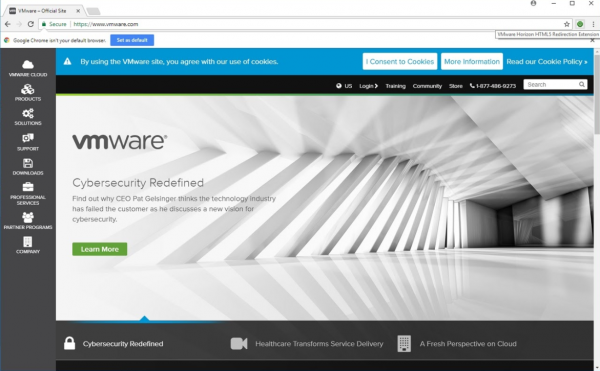
VMware Horizon HTML5 重定向扩展 v8.6.0.0 是一款强大的 Chrome 扩展插件,它能为用户提供流畅的远程桌面访问体验,实现高效办公。我特别喜欢它的设备重定向功能。以前我在远程办公时,想把本地设备文件传输到远程桌面很麻烦。有了这个功能,能轻松将本地的打印机、USB 设备等与远程桌面连接,就像在本地操作一样方便,大大提升了工作效率。
重要说明:VMware Horizon HTML5 重定向要求使用 VMware Horizon 7.3.1 和 VMware Horizon Client 4.6 或更高版本。应在 Horizon 桌面/应用程序中安装此扩展程序。请联系您的 IT 部门,以获取更多协助。
与 HTML5 多媒体重定向功能相关的 VMware Horizon 产品文档:
https://docs.vmware.com/cn/VMware-Horizon/2012/horizon-remote-desktop-features/GUID-6A68ECA4-6B9C-43C5-B437-D39B71005BAD.html
VMware 最终用户许可协议:
https://www.vmware.com/content/dam/digitalmarketing/vmware/zh-cn/pdf/downloads/eula/universal_eula.pdf
新增功能:添加了对中文(繁体中文和简体中文)、德语、法语、日语、韩语和西班牙语等语言的支持
插件安装方法
方法一:.crx文件格式插件安装
1.首先用户点击谷歌浏览器右上角的自定义及控制按钮,在下拉框中选择设置。
2.在打开的谷歌浏览器的扩展管理器最左侧选择扩展程序或直接输入:chrome://extensions/
3.找到自己已经下载好的Chrome离线安装文件xxx.crx,然后将其从资源管理器中拖动到Chrome的扩展管理界面中,这时候用户会发现在扩展管理器的中央部分中会多出一个”拖动以安装“的插件按钮。
4.松开鼠标就可以把当前正在拖动的插件安装到谷歌浏览器中去,但是谷歌考虑用户的安全隐私,在用户松开鼠标后还会给予用户一个确认安装的提示。
5.用户这时候只需要点击添加按钮就可以把该离线Chrome插件安装到谷歌浏览器中去,安装成功以后该插件会立即显示在浏览器右上角(如果有插件按钮的话),如果没有插件按钮的话,用户还可以通过Chrome扩展管理器找到已经安装的插件。
方法二:文件夹格式插件安装
1.首先用户点击谷歌浏览器右上角的自定义及控制按钮,在下拉框中选择设置。
2.在打开的谷歌浏览器的扩展管理器最左侧选择扩展程序。
3.勾选开发者模式,点击加载已解压的扩展程序,将文件夹选择即可安装插件。
如果你在安装过程中出现下图中的错误程序包无效 CRX_HEADER_INVALID
可以参考:超详细的Chrome 浏览器/浏览器插件安装教程(全方法) 一文解决