屏幕截图软件 Flameshot v13.3.0 中文安装版 win64
软件大小:54.6MB
软件语言:简体中文
软件类别:应用工具
更新时间:2026-01-26 14:51:35
版本:v13.3.0 中文安装版 win64
应用平台:Windows平台
- 软件介绍
- 软件截图
- 相关软件
- 相关阅读
- 下载地址
Flameshot v13.3.0是一款强大的屏幕截图软件,适用于win64系统,有着丰富标注功能与简洁操作界面。我超喜欢它的标注功能,以前截图后想给关键内容做标记,还得再打开其他复杂的图像编辑软件。有了Flameshot,截图后直接就能用画笔、箭头等工具进行标注,快速突出重点,无论是工作汇报展示内容,还是给朋友讲解问题,都变得轻松又高效。
功能特色
1、允许您自定义外观和功能快捷方式
在快速安装之后,您可以从系统托盘访问该程序。根据您是否安装了类似的软件,截图的默认热键应该是PrtScn按钮。不用说,其余的热键也是在Windows上截取屏幕截图的默认设置。
2、配置功能
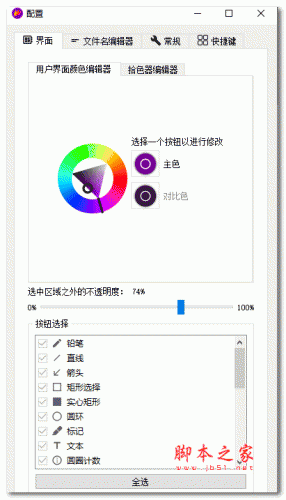
Flameshot实用程序允许您直接在启用捕获的界面上添加各种功能。尽管它们一开始都可用,但您可以打开“配置”菜单并仅选择您实际使用的那些。在这些功能中,您可以计算标记、文本、线条、箭头、铅笔、像素化、撤消、重做、保存、取消或选择大小指示器。
根据您计划上传屏幕截图的网站,该应用程序允许您自定义界面的主色和对比色。此外,您还可以设置选区以外区域的不透明度,以减少干扰。
3、带有嵌入式文件名编辑器
该程序的一个值得注意的功能是您可以从配置菜单访问的文件名编辑器。您会很高兴得知该应用程序带有20个预设,您可以使用它们来编辑捕获的名称,这对于经常需要上传屏幕捕获的任何人来说都非常有用,因为它可以实现高效的组织。
使用方法
1、解压软件后得到一个文件夹,在bin文件夹下找到软件并双击运行。
2、运行后您可以在软件右下的位置中找看到软件图标,可以右击打开菜单并在菜单中打开配置面板。
3、下图是截图工具的配置面板,您可以在此按个人喜好配置截图工具的功能。
4、比如在此可以调整截图工具的界面颜色,选择颜色后点击对应的按钮进行修改。
5、然后是配置截图后界面中的工具显示,直接选择常用的工具。
6、也可以点击全选,将所有的工具全部选上。
7、切换到文件名编辑器中,在该界面中设置好截图文件的文件名命名规则。
8、“常规”设置界面下可以按需配置截图工具的功能,截图保存位置等。
9、快捷键界面下您可以查看截图工具对应功能的快捷方式,完成配置后即可使用快捷键快速截图。
更新日志
这是针对 MacOS 上无法执行的问题的修补程序
@borgmanJeremy 在 #4325 中链接到 MacOS 上的 qtdbus
@avineet4 在 #4284 中修复了区域:process() 函数中的多个内存泄漏