NIM(Node.js 调试管理工具) v2.8.1 Chrome扩展插件
软件大小:982KB
软件语言:简体中文
软件类别:应用工具
更新时间:2026-01-26 15:12:34
版本:v2.8.1 Chrome扩展插件
应用平台:Windows平台
- 软件介绍
- 软件截图
- 相关软件
- 相关阅读
- 下载地址
NIM v2.8.1是一款强大的Node.js调试管理工具Chrome扩展插件。它亮点十足,能极大提升Node.js调试效率。我超喜欢它的实时监控功能,在开发基于Node.js的项目时,代码运行状态复杂难测,这个功能就像一双“火眼金睛”,能实时展示代码运行的各项数据,让我迅速定位问题所在,大大节省了调试时间,简直是开发必备神器。
概述
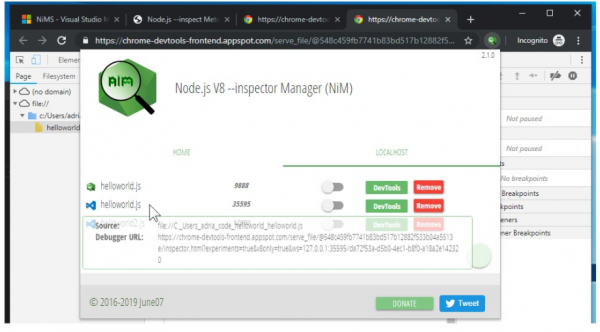
NIM管理Chrome DevTools窗口/选项卡生命周期,让您更有能力专注于重要的事情。.. 调试代码。 您不再需要复制/粘贴DevTools URL或继续打开/关闭选项卡/窗口。
NIM使用--inspect选项自动检测运行节点(本地或远程)时生成的URL。 NIM为您提供了在选项卡或窗口中自动打开和关闭Chrome DevTools的选项。 只需切换手动/自动设置,然后启动调试会话。 DevTools将在单击"打开DevTools"按钮或指定的超时时间后打开。 如果设置为自动关闭,一旦结束调试会话,DevTools将自动关闭。
使用3个简单的步骤:
1. 安装
2. 设置主机名和端口或使用默认的本地主机和9229。
3. 单击打开DevTools或将设置更改为自动
产品特点:
-管理和监控本地和远程调试会话
-手动或自动控制DevTools接口
-在新标签或窗口中打开DevTools
-使DevTools在启动时集中或处于非活动状态
-自定义v8检查器探头之间的持续时间
-自动保存设置
插件安装方法
方法一:.crx文件格式插件安装
1.首先用户点击谷歌浏览器右上角的自定义及控制按钮,在下拉框中选择设置。
2.在打开的谷歌浏览器的扩展管理器最左侧选择扩展程序或直接输入:chrome://extensions/
3.找到自己已经下载好的Chrome离线安装文件xxx.crx,然后将其从资源管理器中拖动到Chrome的扩展管理界面中,这时候用户会发现在扩展管理器的中央部分中会多出一个”拖动以安装“的插件按钮。
4.松开鼠标就可以把当前正在拖动的插件安装到谷歌浏览器中去,但是谷歌考虑用户的安全隐私,在用户松开鼠标后还会给予用户一个确认安装的提示。
5.用户这时候只需要点击添加按钮就可以把该离线Chrome插件安装到谷歌浏览器中去,安装成功以后该插件会立即显示在浏览器右上角(如果有插件按钮的话),如果没有插件按钮的话,用户还可以通过Chrome扩展管理器找到已经安装的插件。
方法二:文件夹格式插件安装
1.首先用户点击谷歌浏览器右上角的自定义及控制按钮,在下拉框中选择设置。
2.在打开的谷歌浏览器的扩展管理器最左侧选择扩展程序。
3.勾选开发者模式,点击加载已解压的扩展程序,将文件夹选择即可安装插件。
如果你在安装过程中出现下图中的错误程序包无效 CRX_HEADER_INVALID
可以参考:超详细的Chrome 浏览器/浏览器插件安装教程(全方法) 一文解决