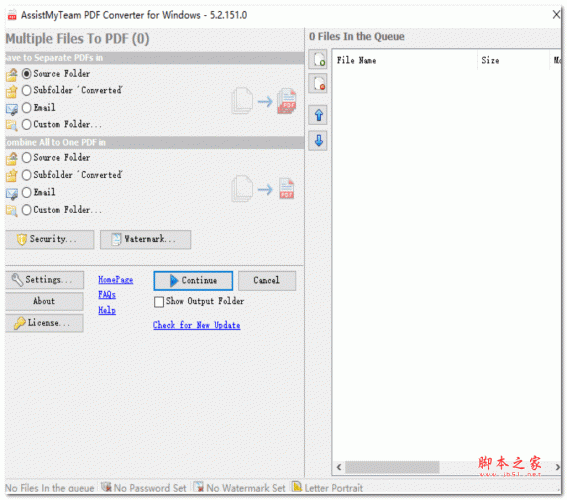
AssistMyTeam PDF Converter(PDF转换工具) v5.2.151.0 安装特别免费版 64位
软件大小:16.7MB
软件语言:英文软件
软件类别:应用工具
更新时间:2026-01-26 20:02:45
版本:verter(PDF转换工具) v5.2.151.0 安装特别免费版 64位
应用平台:Windows平台
- 软件介绍
- 软件截图
- 相关软件
- 相关阅读
- 下载地址
AssistMyTeam PDF Converter是一款功能强大的PDF转换工具,支持多种文件格式互转,转换速度快且质量高。我超喜欢它的批量转换功能,之前我有一大堆文档需要转换成PDF格式,一个个转换不仅浪费时间,还容易出错。用了这款软件的批量转换功能,一键操作,瞬间就完成了所有文件的转换,大大提高了我的工作效率,简直太实用啦!
安装激活教程
1、在本站下载并解压,如图所示
2、安装程序,安装位置
3、安装完成,将crack中的文件复制到安装目录中,替换
功能特色
1、快速将不同类型的文档转换为PDF。
2、支持将120种或更多文件类型转换为PDF。
3、将压缩的ZIP文件保存为PDF。
4、将多页TIFF转换为PDF。
5、将带有附件的MSG或EML电子邮件文件保存为PDF。
6、在PDF包中以原始格式将文件作为附件嵌入。
7、将多种文档和文件类型合并为一个PDF文件。
8、将不同类型和格式的文件附加到现有PDF。
9、为PDF文件设置安全限制,例如,编辑或打印的能力。
10、通过设置用于查看的用户密码来保护PDF文档。
11、以批处理模式将多个文件或文件夹转换为PDF。
12、将水印图像或文本应用到PDF(即公司徽标或名称)。
13、在一个PDF文件中添加目录或书签以便于导航。
14、在PDF中添加页码、页眉和页脚信息,例如版权或免责声明信息。
15、自动修复照片以适应生成的PDF中的页面。
16、与Windows Explorer Shell界面无缝集成。
17、适用于Windows Vista、7、8、8.1、10、Server 2012及更高版本(32位和64位)。
18、将文档转换为PDF/A标准以进行归档和长期保存。
19、监视文件夹并将文档自动转换为PDF文件。
使用帮助
1、用户界面入门
如果安装成功,您将在开始菜单 > 所有应用程序下看到一个列出“AssistMyTeam PDF Converter”的新菜单。
转到您的 Windows 资源管理器。 并右键单击任何文件或文件夹。 您应该能够看到 PDF Converter 应用程序在上下文菜单中添加的四 (4) 个 PDF 菜单选项。 您可以通过单击快速输出同一文件夹中所选文件的 PDF 文件,或者使用更高级的 PDF 选项与第二个选项。
您还可以启动 PDF 转换器高级模式以将文件和文件夹保存为 PDF,并提供高级选项来自定义和更好地控制 PDF 输出。
您可以将文件和文件夹添加到队列中,选择是生成单个 PDF 文件还是单个 PDF 文件,应用水印、密码和其他安全选项,以及选择生成 PDF 文件的位置。
2、从文件、任何文件生成 PDF
从文件生成 PDF 的最简单方法是在 Windows 资源管理器中右键单击该文件,然后单击“即时 <文件名>.pdf”菜单。 并且将生成具有相同文件名的 PDF,在扩展名为 .pdf 的同一文件夹中
如果您想对 PDF 输出进行更高级的控制(例如,将 PDF 文件放在不同的文件夹位置),请单击“转换为 PDF(高级)...”菜单。
在高级模式下,您可以设置密码(用户密码和主密码),设置安全权限,例如防止 PDF 被打印、复制或编辑等,以及指定纸张类型、方向或更改目标输出文件夹,或应用水印 .
3、从存档/压缩的 ZIP 文件生成 PDF、
要快速将 Zip 文件转换为 Pdf,只需在 Windows 资源管理器中右键单击该文件,然后单击“Instant <filename>.pdf”菜单。
默认情况下,它会自动将每个文件(位于 zip 文件中)转换为 PDF,并将其放在与父 ZIP 文件相同的文件夹中。
但是,您可以更改此首选项以将转换后的文件输出到与父 zip 文件同名的子文件夹。 (在设置 > 外壳集成选项卡下,选中“如果 Zip 文件,将生成的 PDF 放置到具有相同名称的子文件夹中”)
此外,您还可以切换首选项,以便将 zip 文件中的所有文件合并为一个 PDF 文件。 (在设置 > PDF 输出选项卡 > 将压缩的 ZIP 文件转换为 Pdf 时 > 全部合并为一个 PDF 文件)
如果您想对 PDF 输出进行更高级的控制,请单击“转换为 PDF(高级)...”菜单。
在高级模式下,您可以选择 Zip 文件内所有文件的 PDF 输出模式(即每个文件拥有一个 PDF 文件,或将所有文件合并为一个 PDF 文件)、设置密码(用户密码和主密码)、设置安全性 权限并指定纸张类型、方向或更改目标输出文件夹,或应用水印。

-
AssistMyTeam PDF Converter(PDF转换工具) v5.2.151.0 安装特别免费版 64位下载地址