屏幕扩展 Spacedesk vBeta RC v1.0.49 Windows 汉化安装版(附教程)
软件大小:3.4MB
软件语言:简体中文
软件类别:应用工具
更新时间:2026-01-26 23:47:59
版本:vBeta RC v1.0.49 Windows 汉化安装版(附教程)
应用平台:Windows平台
- 软件介绍
- 软件截图
- 相关软件
- 相关阅读
- 下载地址
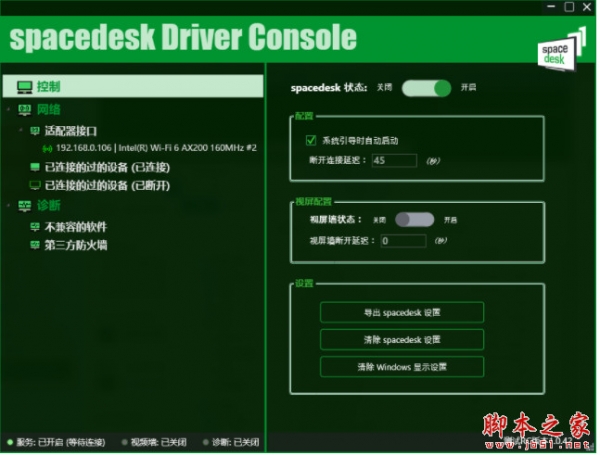
屏幕扩展 Spacedesk vBeta RC v1.0.49 Windows 汉化安装版,能轻松将其他设备变成电脑的扩展屏幕,实现多屏协同工作。我超喜欢它的无线连接功能,以往我用电脑处理文档时,想同时查看资料还得频繁切换窗口,很麻烦。有了这个功能,我把平板变成扩展屏,直接在平板上查看资料,电脑专注文档编辑,大大提高了工作效率,还附教程,小白也能快速上手。
它可以将你的Windows桌面复制一份,作为镜像克隆到另一台电脑上,然后就会显示出前者的桌面,你可以通过该键盘或者是鼠标进行远程控制,而且还支持触摸屏,如果你需要大屏幕显示的话,这个软件将会发挥出巨大的作用。
安装说明
1、下载安装原版,勾选接受许可证协议条款,一步步安装即可
2、备份目录C:\Windows\System32下 spacedeskConsole.exe,把汉化的文件到放到C:\Windows\System32目录下 覆盖原版即可。
功能特色
1、影片投屏,您可以非常方便的浏览、搜索海量视频库,收藏影片或者一键投射到电视上开始播放。
2、不带遥控器就可以遥控小米电视或小米盒子。触摸滑动方向,闭眼都能操作,抛弃那些需要低头抬头的模拟遥控器吧。
3、照片投屏,把您手机自拍的照片或视频投射到电视上,和家人一起观看。你试过双击图片吗?捏捏图片呢?
4、应用一键安装,一键删除。管理电视应用非常方便,再也不用拿着U盘插来插去了。
5、文字输入,再也不愁电视上输入文字麻烦了
使用说明
1、PC与移动端客户端都安装成功后,然后我们注意此时Windows任务栏区右下角有个spacedesk的图标。我们注意到此时它是禁止的,在当前图标上确定扩展屏幕功能是否开启了?
2、打开手机端的spacedesk Beta客户端,进入软件主界面。
3、进入软件主界面直接点击“CONNECT”选项,即可顺利使移动端与PC端建立连接。
4、此时我们移动端就是一个新的显示器啦。

-
屏幕扩展 Spacedesk vBeta RC v1.0.49 Windows 汉化安装版(附教程)下载地址