pp直连(手机电脑互传软件) v15.2.2 安卓手机版
软件大小:45.8 MB
软件语言:简体中文
软件类别:应用工具
更新时间:2026-01-27 02:41:03
版本:v15.2.2 安卓手机版
应用平台:
- 软件介绍
- 软件截图
- 相关软件
- 相关阅读
- 下载地址
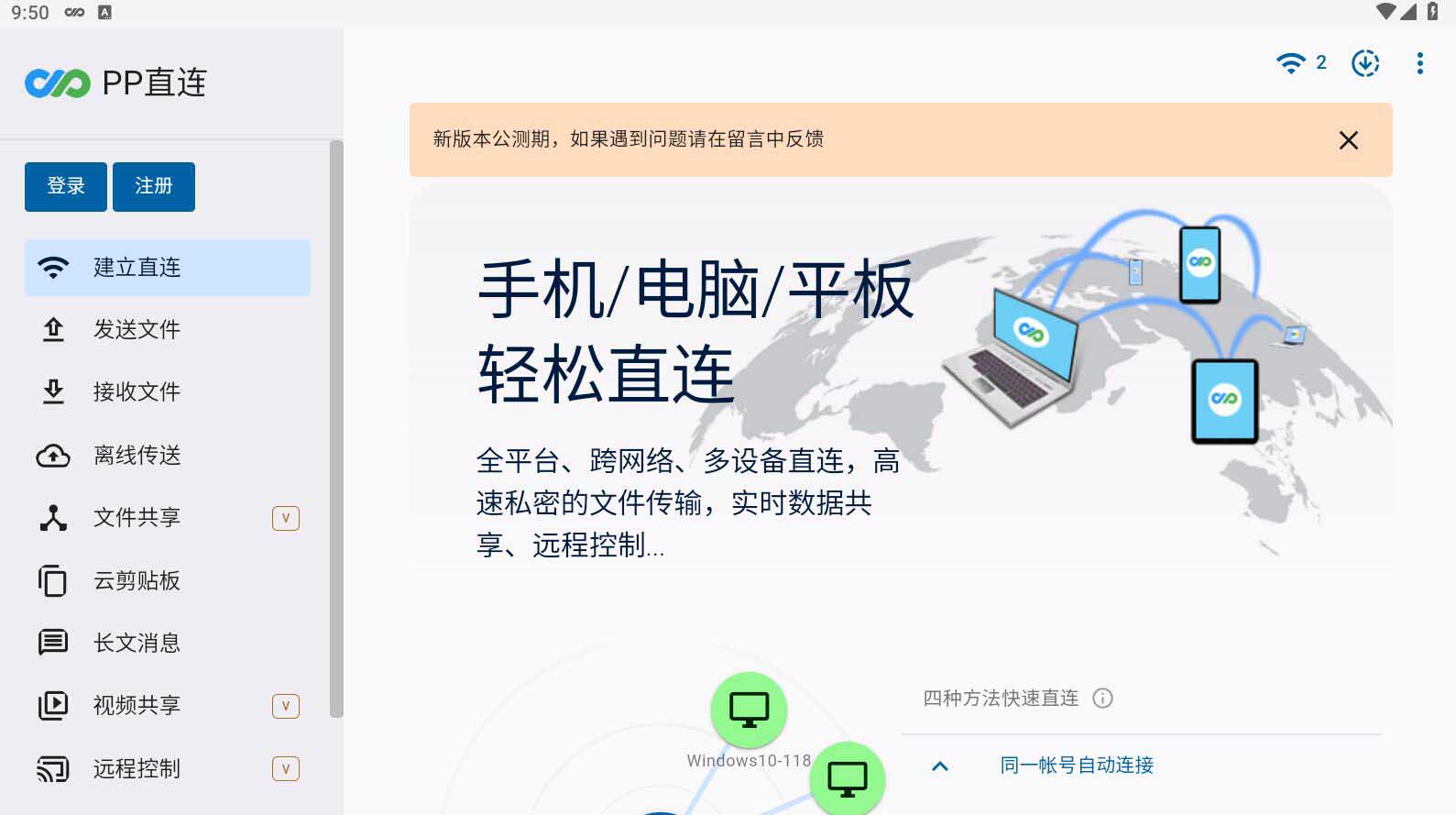
PP 直连 v15.2.2 安卓手机版是一款强大的手机电脑互传软件,亮点在于传输速度极快且稳定,无需网络也能传。我超喜欢它的“一键直连”功能,以前在没有网络的环境下,想把手机里的重要文件传到电脑上特别麻烦。有了这个功能,只需在手机和电脑上打开软件一键连接,就能迅速完成文件传输,轻松又便捷。
软件特色
安全性
基于现代浏览器的安全性,又加了点密;每次访问生成新的*网址
私密性
局域网和直连模式,数据直达无中转;中继模式,数据拆分加密后实时转发,无解析无缓存
性能
传输速度及资源占用受浏览器本身技术与能力限制,会随浏览器升级而提升
软件亮点
各设备随用随连
一个帐号,实现个人所有设备直连
一步操作,实现任何设备互连
多设备数据共享
文件/文件夹分组共享,各设备无障碍相互访问
便捷的图文传输、桌面共享、远程控制
软件功能
1、pp直连提供远程共享功能,可以连接局域网电脑
2、可以连接个人办公设备,在手机、电脑之间共享数据
3、在笔记本电脑和台式电脑之间共享数据
4、个人用户可以在不同的设备之间传输数据
5、可以将旧电脑的数据传输到新的电脑,轻松建立远程传输方案
6、支持远程桌面功能,允许对方控制自己的电脑
7、可以在软件添加多个远程桌面。方便对多台设备控制
8、支持视频互动功能,可以在软件开会,可以共享屏幕
9、支持云粘贴板功能,可以在不同的设备复制粘贴内容
10、在一台设备复制数据,在另外一台设备粘贴内容
11、发送和接收文件都很简单,查看到对方发送文件就可以接收下载
常见问题
如何使用远程桌面
首先在被访问端安装客户端,启动客户端后进行如下设置:
1)开启允许远程连接;
2)运行已连接的对端访问(默认只运行相同帐号的访问);
3)设置安全码。设置成功后,远端使用浏览器或客户端先连接被访问端,然后进入“远程桌面”功能选择访问端并输入安全码,点击“连接”按钮
开启远程桌面是否安全
访问远程桌面,需要通过用户身份、安全码双重认证,同时连接过程通过webrtc直连,很安全
能否同时连接多个远程桌面
可以,但是没增加一个连接,会占用一部分设备的cpu等资源,请保证设备资源够用,否则会卡顿
被连接端出现资源不足提示
被连接端除了屏幕录制与共享,还需要进行数据传输等工作,分辨率和帧率越高,对设备性能要求越高,所以对于性能较差或者cpu单核性能较差的设备,会出现类似提示,请降低分辨率或帧率来改善此问题
电脑无法接受远程控制
Mac电脑作为被控制端时,需要给予程序授权才可以允许远方接入并控制。打开“安全与隐私”,在“隐私”标签内,找到“屏幕录制”与“辅助功能”,分别对程序进行录制与控制授权.
PP直连怎么用
第一步: 进入“建立连接”页面,选择任何一种连接方式进行设备直连;
第二步:进入“文件发送”、“文件共享”等功能页面完成操作
更新日志
版本 V15.2.0
上线时间: 2025.10.10
新增功能
新增法语、日语、韩语、西班牙语等语言
google app应用内付费
功能优化
改进文案及标题
优化激活码功能
优化离线传输单文件下载
问题修复
修复忘记密码功能
修复客户端下载功能
其他已知问题
界面及性能
UI改进
底层基础库升级