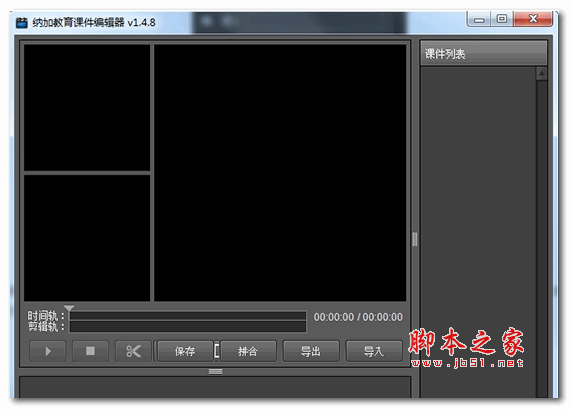
纳加教育课件编辑器 v1.4.8 安装版
软件大小:3MB
软件语言:简体中文
软件类别:应用工具
更新时间:2026-01-27 04:26:46
版本:v1.4.8 安装版
应用平台:Windows平台
- 软件介绍
- 软件截图
- 相关软件
- 相关阅读
- 下载地址
纳加教育课件编辑器 v1.4.8 安装版是一款专为教育工作者打造的实用课件制作工具,它功能丰富且操作便捷,能快速制作出高质量课件。我特别喜欢它的素材库功能,里面有海量的图片、音频、视频等资源。以往制作课件时,我常常为找合适素材而烦恼,耗时又费力。有了这个素材库,我能轻松找到适配的素材,大大节省了时间,让课件内容更丰富生动。
使用方法:
一.修改课件信息
导入课件后,在编辑器右侧的“课件列表”中,会列出每一个已导入课件的信息,如图所示。
每一个课件的信息包括“标题”、“主讲人”、“版权”、“描述”、“日期”5项。单击其中一项信息的文字内容,便会进入编辑状态,即可对内容进行修改
最后,单击编辑器中的“保存”按钮,保存修改内容。(注意:修改课件信息后,必须单击“保存”按钮,修改的内容才会被保存。)
常见问题:
如何删除剪辑区间?
删除剪辑区间,有以下2种方法:
1)首先,在需要删除的剪辑区间上,单击鼠标左键。此时,该剪辑区间会变为选中状态。然后,按下键盘上的“Delete”键,即可删除该剪辑区间。
2)双击需要删除的剪辑区间,在弹出的编辑面板中,单击“删除”按钮,即可删除该剪辑区间。
怎么导出课件到本地?
剪辑课件/flv文件、新增课件索引等操作,最后都需要执行导出操作才会生效。下面介绍导出操作的步骤:
1)单击“导出”按钮,若导入的是课件,此时会列出可导出的课件类型,选择需要导出的类型即可。
2)执行步骤1后,会弹出一个“浏览文件夹”对话框,从中选择存放新的课件/FLV文件的位置。
3)选择好导出目录后,单击对话框中的“确定”按钮,便会开始导出课件/FLV文件。
软件截图