
荣耀换机克隆 V16.1.1.16 官方安装版
软件大小:25.2MB
软件语言:简体中文
软件类别:应用工具
更新时间:2026-01-27 05:27:13
版本:v16.1.1.16 官方安装版
应用平台:Windows平台
- 软件介绍
- 软件截图
- 相关软件
- 相关阅读
- 下载地址
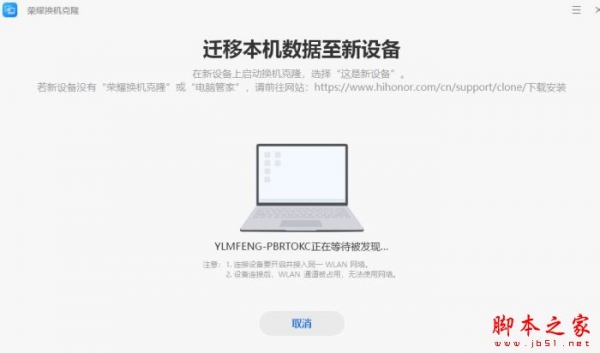
荣耀换机克隆 V16.1.1.16 官方安装版是一款超实用的换机神器,能快速将旧手机数据迁移到新手机,操作简单,传输速度快。我特别喜欢它的一键迁移联系人功能。以前换手机,手动输入联系人信息又慢又容易出错,有了换机克隆,只需轻轻一点,旧手机上的联系人瞬间就迁移到新手机,既方便又准确,大大节省了时间和精力。
软件功能
【迁移旧电脑数据到荣耀新电脑】使用荣耀换机克隆应用,迁移数据不受品牌限制,换机更简单】*其他品牌Windows电脑仅支持文件迁出
【快速换机,无需过多等待】无需数据线连接,使用最快每秒70MB的极简无线传输协议,轻松迁移数据,快速使用新机
数据来源荣耀实验室,每秒70MB为荣耀PC之间在实验室环境下的测试数据。实际传输速率视环境和机型而定。
数据加密,安全传输
换机过程中,设备连接、文件传输过程均进行加密,保护用户数据安全
【个人文件,形影相随】旧电脑中的图片、视频、文档等多种文件,无缝转移到新机,使用更顺畅。传输过程中,还支持接续传输和失败重传*Windows系统文件不支持
使用说明
1、打开【换机克隆】,选择新旧电脑
新电脑打开荣耀电脑管家中的换机克隆,选择这是新电脑。旧电脑安装换机克隆后打开,选择这是旧电脑。
*支持换机克隆应用的荣耀电脑管家陆续升级中,请以实际为准。您也可手动下载换机克隆应用
2、新旧电脑,连接建立
您需要在新电脑选择想要迁出数据的旧电脑,并依次在旧电脑、新电脑上确认。确认完成后新旧电脑连接建立。
3、选择数据,开始迁移
连接后,在新电脑选择要克隆的数据,点击开始迁移,等待迁移完成即可。
软件安装
常见问题
1、哪些数据不支持迁移?
隐藏文件、快捷方式文件不支持迁移;应用及应用目录下的文件不支持迁移:路径中包含Program File和包含Program Files (x86)目录*;系统目录不支持迁移:根目录中包含Windows目录*
备注:*不区分大小写、盘符
2、数据传输过程中,出现异常的可能原因有哪些?
数据迁移过程中,不建议您进行其他操作,比如删除、新增、修改文件或者文件夹,或者操作其他软件,因为后台可能在对文件或者文件夹进行操作。
3、数据传输过程中,出现异常后,怎么办?
可以通过续传功能,对之前传输失败的文件进行再次传输。
4、传输过程中,进度条长时间没有进展?
请检查一下是否待传输的文件在传输前被删除了。
5、换机克隆新机发现旧机之后,新机侧点击“继续”按钮之后,旧机长时间无法显示PIN码或者新机界面报错?
重启双端PC的蓝牙,再重新尝试。
6、非荣耀机型使用换机克隆,显示无法连接?
非荣耀机型使用换机克隆,新旧机需要连接同一个局域网。
7、版本不兼容提示升级?
如果在电脑管家内使用换机克隆软件,请通过电脑管家的升级界面,对管家进行升级;如果是使用独立的换机克隆软件,请在软件设置中升级版本。

相关软件
相关阅读
最新软件


猜您喜欢
-
 File Modifier 1.0 绿色版
 -
 iFree DVD to iPhone Converter4.5.0.2
 -
 Gigabyte技嘉GA-7N400V Pro2主板BIOSF3
 -
 WriteIt4.5
 -
 PST转PDF转换器 BitRecover PST to PDF Wizard v8.6 注册表破解版
 -
 火山写作 Writingo:免费的中英文写作助手 v1.1.2 浏览器扩展插件
 -
 BROTHER兄弟 MFC-490CW多功能一体机驱动B For Win2000/XP/Vista
 -
 Our School(老师专用校园工作软件) for android v1.11.2 安卓手机版
 -
 财狐客户管理销售管理系统 5.1.91 官方版









