Bookmarks Menu(书签管理插件) v2023.03.05 安装免费版
软件大小:65KB
软件语言:简体中文
软件类别:应用工具
更新时间:2026-01-27 17:00:46
版本:v2023.03.05 安装免费版
应用平台:Windows平台
- 软件介绍
- 软件截图
- 相关软件
- 相关阅读
- 下载地址
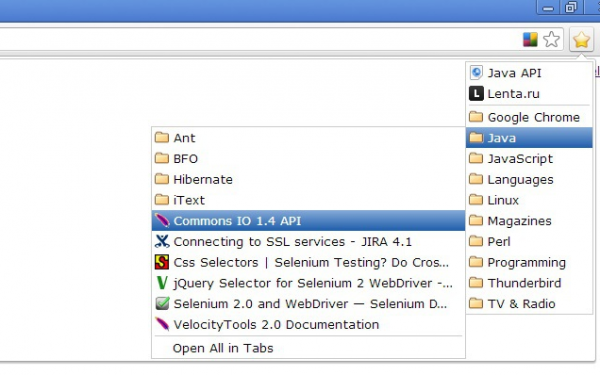
Bookmarks Menu是一款强大的书签管理插件,免费安装且功能实用,能高效整理和快速访问书签。我超喜欢它的分类整理功能,以往浏览器里的书签杂乱无章,找个特定书签要花费很多时间。有了这个功能后,我可以按不同主题、用途对书签进行分类,像工作、学习、娱乐等。这样查找书签时,只需在对应分类里快速定位,大大提高了我的上网效率。
要使用 Google 书签,请打开选项页面并选择“使用 Google 书签”。不要忘记登录 https://www.google.com/bookmarks
用法:
1. 鼠标左键点击当前标签打开书签。
2.在新标签中打开书签:
用鼠标中键单击
或按住 Ctrl 键的同时单击鼠标左键。
3. 要在新选项卡中打开书签并在按住 Shift 键的同时单击鼠标中键并切换到它。
4. 要在新窗口中打开书签,请在按住 Shift 键的同时单击鼠标左键。
5. 要打开文件夹中的所有书签,请单击文件夹上的中间按钮。
6. 要显示上下文菜单,请单击鼠标右键。
在选项面板上,您可以隐藏一些书签或文件夹。如果您在不同计算机之间使用书签同步,它可能会很有用。
插件安装方法
方法一:.crx文件格式插件安装
1.首先用户点击谷歌浏览器右上角的自定义及控制按钮,在下拉框中选择设置。
2.在打开的谷歌浏览器的扩展管理器最左侧选择扩展程序或直接输入:chrome://extensions/
3.找到自己已经下载好的Chrome离线安装文件xxx.crx,然后将其从资源管理器中拖动到Chrome的扩展管理界面中,这时候用户会发现在扩展管理器的中央部分中会多出一个”拖动以安装“的插件按钮。
4.松开鼠标就可以把当前正在拖动的插件安装到谷歌浏览器中去,但是谷歌考虑用户的安全隐私,在用户松开鼠标后还会给予用户一个确认安装的提示。
5.用户这时候只需要点击添加按钮就可以把该离线Chrome插件安装到谷歌浏览器中去,安装成功以后该插件会立即显示在浏览器右上角(如果有插件按钮的话),如果没有插件按钮的话,用户还可以通过Chrome扩展管理器找到已经安装的插件。
方法二:文件夹格式插件安装
1.首先用户点击谷歌浏览器右上角的自定义及控制按钮,在下拉框中选择设置。
2.在打开的谷歌浏览器的扩展管理器最左侧选择扩展程序。
3.勾选开发者模式,点击加载已解压的扩展程序,将文件夹选择即可安装插件。
如果你在安装过程中出现下图中的错误程序包无效 CRX_HEADER_INVALID
可以参考:超详细的Chrome 浏览器/浏览器插件安装教程(全方法) 一文解决