Photoshop插件 Escape Motions Connect v1.5.0 附安装教程
软件大小:135KB
软件语言:简体中文
软件类别:应用工具
更新时间:2026-01-28 01:17:14
版本:v1.5.0 附安装教程
应用平台:Windows平台
- 软件介绍
- 软件截图
- 相关软件
- 相关阅读
- 下载地址
Escape Motions Connect v1.5.0 是一款超实用的 Photoshop 插件,它能极大提升设计效率。我超喜欢它的一键素材导入功能,以往在 Photoshop 里找合适素材既费时间又麻烦,有了这个功能,只需轻点几下,就能快速将所需素材导入到设计界面。它还附带安装教程,即便新手也能轻松上手,让设计工作变得更加流畅高效,堪称设计师的得力助手。
兼容:
-丽贝儿5号- Rebelle 5 Pro
-火焰油漆工4 - Flame Painter 4
-火焰画家3专业版 - Flame Painter 3 Pro
Photoshop CC 2015-CC 2022的安装
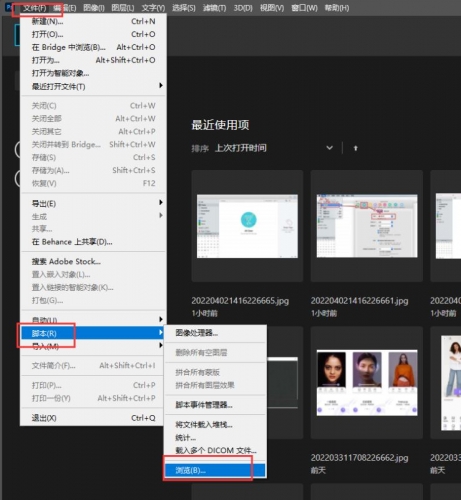
解压缩磁盘上的压缩包后,打开Photoshop,在主菜单中,
选择文件->脚本->浏览,然后
选择此包中包含的“Installer.jsx”文件。
1.文件->脚本->浏览
2.最后选择Installer.jsx文件,点击载入,如图
3.按确定键开始安装。这个过程很快就会完成。
4.完成了!
5.重启Photoshop---必须重新启动应用程序才能使用Escape motion连接,谢谢!
如何运行逃逸连接
第一步:运行Photoshop和Rebelle或Flame Painter。
第2步:在Photoshop中从菜单创建新文档:文件->新建。。。
第三步:在Photoshop中点击菜单:窗口->扩展->转义动作连接。
屏幕右侧会出现一个新的“逃生动作连接”面板。
如何导出图层
从Photoshop导出到Escape Motions软件:
选择要导出的图层,然后单击:
-用于导出到Rebelle的“PS->RB”按钮
-“PS->FP”按钮,用于导出到Flame Painter
如果你在Rebelle或Flame Painter中选择了一个空层,那就从Photoshop中选择一个层
将导出到此空层,
否则将创建一个新层。
从Rebelle或Flame Painter导出到Photoshop:
选择要导出到Photoshop的图层,单击图层面板中的“PS”按钮,
或者来自
菜单:图层->导出到Photoshop(快捷键Ctrl-F代表Win,快捷键Cmd-F代表Mac OS)。
如果你在Photoshop中选择了一个空层,那就是Rebelle或Flame Painter的一个层
将导出到此空层,
否则将创建一个新层。
如果从Rebelle或Flame Painter导出到Photoshop不起作用,
请检查PS中是否取消选择了以下选项:
编辑->首选项->界面(或工作空间)->自动折叠图标面板。
导出时,“Escape Motions Connect”面板必须始终可见。
导出的图层保留其原始名称和不透明度。大多数混合模式都会复制它们的
原始预设也是如此。
如何在Photoshop和Escape Motions软件中保持相同的画布大小
选项1:运行Photoshop。
导出Photoshop图层时,Rebelle(或Flame Painter)应用程序将以导出的图层大小打开。
选项2:同时运行Photoshop和Escape Motions软件。
当您导出Photoshop图层时,会出现一个没有任何更改的新文档
n Rebelle(或火焰画家),
新文档的大小将调整为导出的大小
大码。
选项3:同时运行Rebelle(或Flame Painter)和Photoshop。
在Photoshop中打开Escape运动连接。
从Rebelle(或Flame Painter)导出图层时,新文档将
可以使用导出的图层大小在Photoshop中创建。
选项4:在两个应用程序中手动设置相同的画布大小。

-
Photoshop插件 Escape Motions Connect v1.5.0 附安装教程下载地址