WinNc 文件管理器 v10.6.0.0 中文免费版(附使用教程) win64
软件大小:26.92MB
软件语言:简体中文
软件类别:应用工具
更新时间:2026-01-28 02:08:15
版本:v10.6.0.0 中文免费版(附使用教程) win64
应用平台:Windows平台
- 软件介绍
- 软件截图
- 相关软件
- 相关阅读
- 下载地址
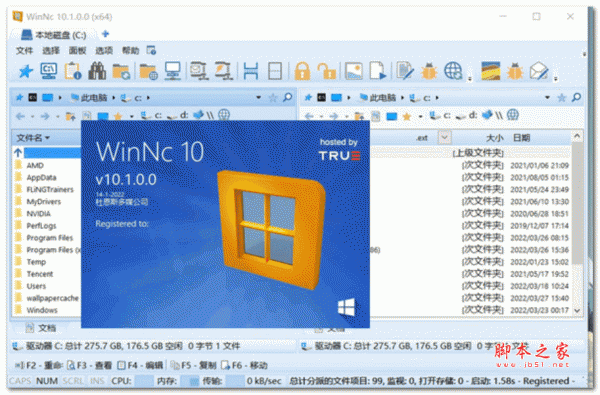
WinNc 文件管理器 v10.6.0.0 中文免费版是一款功能强大的文件管理利器,支持 win64 系统,它有着简洁直观的界面,操作高效便捷。我特别喜欢它的双窗口模式功能,以往在不同文件夹间复制、移动文件时,切换窗口很麻烦。有了这个双窗口模式,左右两边分别显示不同文件夹,直接拖放就能完成文件操作,大大提高了文件管理的效率,让工作变得轻松。下面附上使用教程,助你快速上手。
安装教程
产品序列号
姓 名:GREENXF
序 列 号:1356-5198-8533
1.在脚本之家下载解压后,大家将获得Setup.exe和crack等文件,双击Setup.exe开始安装软件,如图
2.点击browse更换软件安装目录,默认目录:C:\Program Files\WinNc;如图
3.默认选择,如图
4.勾选创建桌面快捷方式,如图
5.点击安装,如图
6.等待安装完成,如图
7.安装完成,先不要运行软件,等待安装激活补丁,如图
8.在安装补丁前,首先要打开软件的安装目录,如果忘记软件的安装目录,请返回到桌面,找到软件的桌面快捷图标,并右键点击图标,出现弹窗后选择“打开文件位置”即可获得文件安装目录。如图
9.打开crack文件夹,将里面的补丁复制到软件安装目录中替换,如图
10.选择替换目标中的文件,如图
11.安装完成,如图
中文设置方法
在安装完成后,复制压缩包中的Lang_zh.ini文件到安装目录根目录(注意是根目录不是Languages子目录),然后在设定语言(Language)时选择Chinese 或者Chinese Simplified(简体中文)。
功能特色
1、强大方便的功能,包括重命名、查看、编辑、复制、删除等。
2、界面简洁大方,操作快捷方便。
3、支持文本比较、加密、编译、转化、刻录、分割、合并等功能。
4、新增幻灯片查看器,音频播放器和视频播放器,可以快速浏览媒体。
WinNc10中文版使用指南
1、WinNC是标签文件管理特别是开发Windows 10
WinNC仍然是向下兼容Windows 8和7和采用现代平界面。这个NC克隆文件管理器的灵感来自于旧文件管理器诺顿指挥官的双面板思想。它对所有Windows 10个特殊文件夹都有快捷方式,选项卡式界面允许您按项目组织数据。项目可以包括与该项目选项卡相关的所有磁盘上的文件和文件夹的虚拟链接。一个新的Windows 10平板界面WinNC可以做所有的基本任务,你期望从一个文件管理器,如复制、移动、删除、压缩、解压缩和创建链接。但WinNc也可以转换音频,DVD和CD烧文件,创建ISO文件,你可以同步你的文件。从ZIP文件中,它允许创建自解压缩exe文件。
2、文件管理器的行为
在文件管理器winncwinnc fileactions使用逻辑色彩对文件操作的所以你可以看到,如果一个文件被复制(绿色)、移动(橙色)或包装(黄色)。WinNC允许你通过设置最大并行任务的多个任务执行多个任务。否则WinNC将等待开始新的行动,直到之前的动作已经完成。有一个内置的文件查看器支持所有流行的格式。它有一个内置的幻灯片查看器,一个音频播放器和一个视频播放器,可以快速浏览你的媒体。
3、快速访问使文件管理更容易
1)WinNc将跟踪访问文件夹wherquick胶你在过去的工作。你可以很快的通过点击快速访问图标或按空格键访问这些文件夹。
2)然后在快速访问”框中,键入感兴趣的位置,像“窗口”或“下载”或“projectfolder”。
3)它将显示匹配级别排序的匹配文件夹列表。此外,您可以通过按下蓝星来制作常用文件夹,您还可以向实际文件夹添加更多标记(搜索词)。
软件亮点
1、具有所有Windows 10特殊文件夹的快捷方式,并且选项卡式界面允许您按项目组织数据。
2、项目可以包含从与该项目选项卡相关的整个磁盘的文件和文件夹的虚拟链接。
3、允许您通过将最大并行任务设置为多个任务来执行多个任务。
4、可以完成您所期望的文件管理器的所有基本任务,如复制,移动,删除,压缩,解压缩和创建链接。
软件优势
1、可以创建计算机上任何目录的快捷方式,以便快速访问。
2、可以转换音频,刻录DVD和CD上的文件,可以创建ISO文件。3、支持文件同步功能,可以同步文件。
4、通过单击快速访问图标或者按空格键快速访问。
常见问题
1、我怎样才能找到一个我经常使用的目录?
在灰色区域的面板下方拖动目录。WinNc将创建一个标签,这个目录。现在你可以点击这个标签。
2、有没有一种简单的方法来计算所选目录的大小?
您可以通过按F3(视图)来计算所选目录的大小。你也可以使用F9计算所有的文件和文件夹的大小。
3、我怎么能在WinNC类似探险家到达上下文菜单吗?
您需要右击图标而不是文件名,右键单击文件名将选择该文件。
4、如何在按钮栏中添加图标?
将图标拖到按钮栏上的空白区域。您可以通过右击改变它的属性。
更新日志
v10.1.0.0版本
1、FTP over TLS 支持(测试版);
2、修复了 FTP 中的小问题;
3、韩语更新;
4、SVG支持查看器;
5、DPI缩放改进;
6、次要修复。