Batch PNG to JPG(图片格式转换) v1.0 官方安装版
软件大小:645KB
软件语言:英文软件
软件类别:应用工具
更新时间:2026-01-28 05:53:32
版本:v1.0 官方安装版
应用平台:Windows平台
- 软件介绍
- 软件截图
- 相关软件
- 相关阅读
- 下载地址
Batch PNG to JPG是一款强大的图片格式转换工具,它能快速将PNG图片批量转换成JPG格式,操作简便且转换效率极高。我最喜欢它的批量转换功能,之前我有大量PNG格式的宣传图需要转为JPG用于网页展示,手动一张一张转太耗时。用了这款软件,一键批量转换,不仅省去了大量时间,转换后的图片质量也丝毫不受影响,大大提高了工作效率。
软件功能
【将png转换为jpg】通过一次添加一个文件夹中的png,位于不同文件夹中的单个或多个png或仅从Windows资源管理器中拖动选定的png来列出列表。 根据需要重新排列列表的排序顺序,设置输出文件夹和JPG压缩,然后准备将png批量转换为jpg。
【PNG预览】使用列表时,您可以通过双击即时预览选定的png或在上下文菜单中选择预览。
【批量调整大小】除了批量转换,该程序还允许您对转换后的图像进行批量调整大小。您可以按百分比或自定义像素的宽度或高度调整大小。
【批量重命名】您可以使用很多选项来批量重命名输出的jpg图像,使用前缀和后缀自动编号,将文件名更改为小写或大写,并用-或_替换空格。如果列表由不同文件夹中的png组成,则可以将输出图像分组到不同的子文件夹中。
使用方法
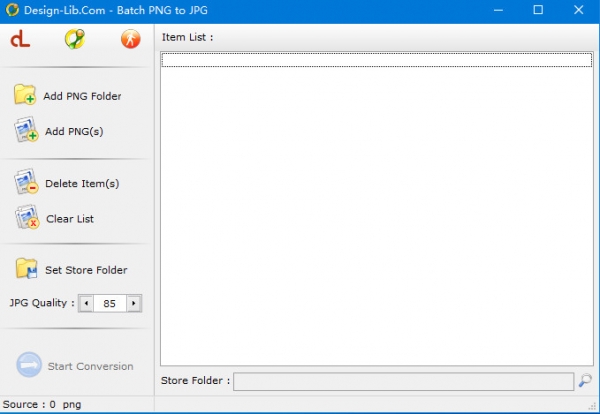
1、启动Batch PNG to JPG,进入软件主界面。
2、点击【add png folder】或者【add file】按钮,然后导入要转换的PNG图片。
3、在列表下查看即将转换的文件。
4、自定义设置输出文件夹。
5、设置JPG图片质量。
6、点击【start conversion】按钮,即可执行转换任务。
小编点评
Batch PNG to JPG的操作方法非常的简单,下载后就可以使用了。软件有详细的使用方法教程,不会的用户可以先浏览教程,再动手尝试。软件操作简单,一学就会,是非常好用的图片格式转换工具哦。