Win11任务栏大小调整工具 v1.2.23.1229 绿色便携免费版(附使用教程)
软件大小:9.9.8MB
软件语言:简体中文
软件类别:应用工具
更新时间:2026-01-28 06:28:23
版本:v1.2.23.1229 绿色便携免费版(附使用教程)
应用平台:Windows平台
- 软件介绍
- 软件截图
- 相关软件
- 相关阅读
- 下载地址
Win11任务栏大小调整工具 v1.2.23.1229绿色便携免费版,能轻松调整Win11任务栏大小,无需复杂操作。我超喜欢它的自定义调整功能,之前Win11任务栏默认大小在我的大屏显示器上显得不协调,用这个工具就能按照自己的需求灵活改变任务栏大小。而且它绿色便携,不占过多系统资源,还附带使用教程,即使新手也能快速上手。
支持的操作系统
Windows 11 64位操作系统
使用方法
1、双击运行“Win11任务栏大小调整工具.EXE”,可能出现的用户账户控制提示,请选择“是”。如图1:
图1
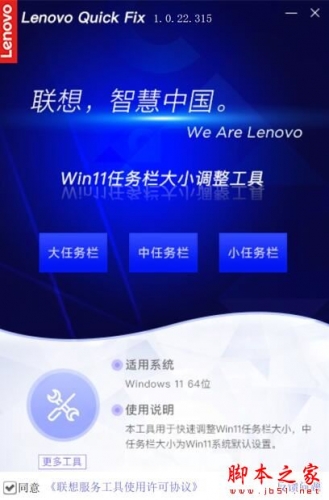
2、Win11任务栏大小调整工具,首页如图2:
图2
3、中任务栏:中任务栏的大小是Win11系统默认的设置,如图3:
图3
4、大任务栏:点击工具中的“大任务栏”,工具提示保存数据的相关信息,如图4:
图4
5、点击“确认”后工具开始执行,执行成功后需重启系统生效,如图5:
图5
6、点击提示信息中的“是”重启系统,大任务栏效果如图6:
图6
7、小任务栏:操作与上述相同,只是在工具中需点击“小任务栏”,如图7:
图7
8、同样工具提示需保存数据,确定运行后需重启系统后生效,小任务栏效果如图8:
图8
9、中任务栏:是Win11系统默认的设置,保存好本地数据,在工具中点击“中任务栏”即可恢复到系统默认的大小,如图9:
图9
10、恢复默认的中任务栏效果,如图10:
图10
11、大、中、小三种大小的任务栏对比效果,见图11:
图11
12、最后,在操作完成后点击工具操作页右上方的X可关闭该工具,若需要其他解决方案可点击“更多方案”获取!如图12:
图12
软件截图