Soft4Boost Video to Device(视频格式转换工具) v7.9.7.143 官方安装版
软件大小:54.7MB
软件语言:英文软件
软件类别:应用工具
更新时间:2026-01-28 11:43:22
版本:video to Device(视频格式转换工具) v7.9.7.143 官方安装版
应用平台:Windows平台
- 软件介绍
- 软件截图
- 相关软件
- 相关阅读
- 下载地址
Soft4Boost Video to Device 是一款强大的视频格式转换工具,它能快速且高质地完成多格式视频转换。我超喜欢它的批量转换功能!以前我有一堆不同格式视频要转成同一格式,一个个转换特别耗时。用了这个功能后,我把所有视频添加进去,一键就能开始批量转换,大大节省了时间和精力,让我能更高效地处理视频。
软件特色
支持的设备系列
视频装置包括准备预置视频转换为iPhone,ipad,iPod-touch,Android平板,索尼psP,亚马逊的Kindle,智能手机,便携式媒体播放器等。
改变界面如你所愿
现在,你可以改变Soft4Boost视频设备的设计,如你所愿!有11个皮肤样式!
支持多平台视频转换
将视频转换为dropbox、脸谱网、DayyValm、FLIK和Vimeo与SOFT4BOOST视频设备,并直接从Web上播放到您的设备上。
管理各种视频格式
支持所有主要的视频格式。编辑和保存为AVI,WMV,MP4视频文件,3GP,MKV的,h.263/h.264编解码器等。
多语言界面
提供9种语言(英语,德语,俄语,法语,西班牙语,意大利语,匈牙利,丹麦和土耳其)。
使用方法
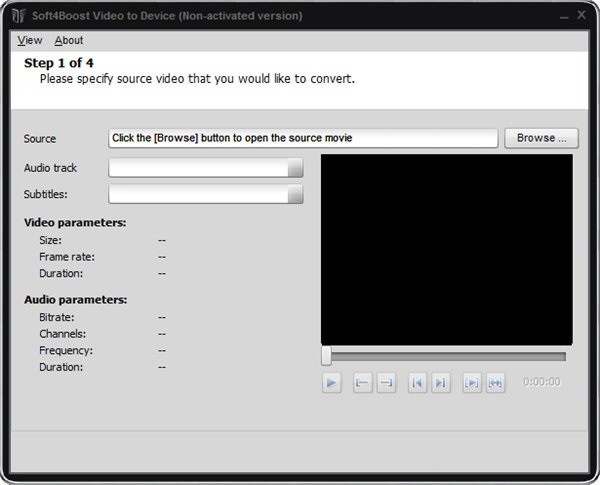
步骤1:选择源视频
首先,您需要选择一个视频转换:DVD视频或其他视频文件。
要做到这一点,单击浏览…按钮。下面的窗口将让您选择您需要的视频。你应该用鼠标选择必要的文件,然后点击打开。
注意:当您选择DVD作为输入视频时,您应该选择DVD文件夹中的第一个ifo文件。它是为了使程序能够正确加载整个DVD结构。
步骤2:输出文件格式
当你进入第二步时,有两种方法来继续转换过程:
如果您知道要转换视频的类型的设备,并且不想改变任何特定的设置,那么请保持在简单模式下。
如果您想自定义一些设置或尝试先进的输出文件和编解码器功能,然后按下开关到自定义模式按钮,以自定义模式。
步骤3:选择目标文件路径
可以指定输出文件的路径及其名称:
在这里,可以从下拉列表中选择路径,或者选择浏览,可以在PC上指定要创建输出文件的文件夹。
注意:您将需要足够的空闲硬盘空间来存储输出文件。这取决于你在第二步中选择的文件大小(简单或自定义模式- 512到1500兆字节)。
第4步:转换进度
第四步是转换过程中最长的一步。它需要几个小时,取决于不同的参数:电影持续时间,CPU强度和文件和编解码器设置。在此窗口中,您可以选择预览标记预览框的转换过程(默认情况下标记),还可以按停止按钮取消进程。
更新日志
1、操作简单快捷,界面清晰
2、优化了用户体验
3、修复常见bug

-
Soft4Boost Video to Device(视频格式转换工具) v7.9.7.143 官方安装版下载地址