360文件夹(多标签文件管理器) v1.0.0.1200 中文免费安装版
软件大小:15.9MB
软件语言:简体中文
软件类别:应用工具
更新时间:2026-01-28 11:52:33
版本:v1.0.0.1200 中文免费安装版
应用平台:Windows平台
- 软件介绍
- 软件截图
- 相关软件
- 相关阅读
- 下载地址
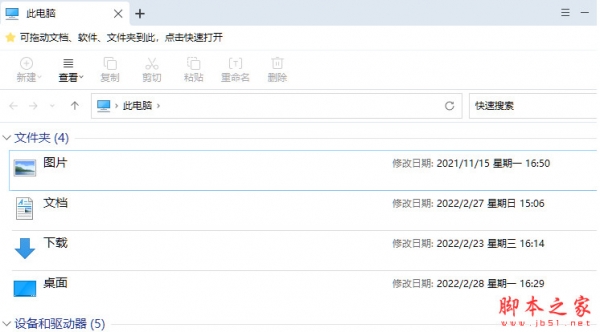
360文件夹(多标签文件管理器)v1.0.0.1200中文免费安装版是一款超实用的文件管理软件,亮点在于它采用多标签设计,能极大提升文件管理效率。我超喜欢它的多标签功能,以前在电脑里找不同文件夹下的文件,频繁切换窗口特别麻烦。有了这个软件,就像浏览器标签页一样,不同文件夹在不同标签打开,一键切换,轻松就能找到所需文件,找文件不再手忙脚乱。
软件功能
单窗口多标签
像浏览器一样用多标签管理每个文件夹,以便更加快速高效的切换文件夹,告别凌乱的窗口,加快办公效率
添加书签
快速访问常用文件夹, 根据工作需要,灵活管理常用文件,收藏常用文件到书签,一键到达指定位置
文件/网页搜索
更迅速的文件/网页快捷搜索,查找文件更快速,瞬间找到想要的文件,让搜索无需等待
360文件夹快捷键使用方法
双击标签栏可以关闭当前标签
使用 Alt + 左右箭头快捷前进/后退目录
Ctrl+W关闭当前标签
Ctrl+T新建标签
Ctrl+N 创建新窗口页面
Ctrl+Tab 切换到下一个标签页
Ctrl+Shitf+Tab 切换到上一个标签页
Alt+enter 打开文件属性
Ctrl + Shift + N – 创建一个新文件夹
支持鼠标中键点击标签页关闭
查看方式支持按住Ctrl+滚轮调节 等等....
常见问题
1、用户如何打开界面?
用户开机后,双击任意文件夹或桌面快捷方式进入即可。
2、用户如何新增标签?
用户双击任意文件夹,或者在已激活主窗口点击+按钮,或在原有标签上右键新建标签页,即可。
3、用户如何关闭标签?
点击标签页右侧X关闭按钮,或者用户在标签上鼠标右键,可弹出关闭菜单,来关闭标签。
4、用户如何进入快速搜索界面?
用户可点击主界面右上角,放大镜图标即可进入快速搜索界面。
5、用户如何快速搜索文件?
在快速搜索界面,用户可以在最上方搜索框中输入所要搜索内容。同时可在下方选择不同文件类型进行搜索。
6、如何返回系统默认资源管理器?
用户可点击界面顶部右侧设置下拉,选择恢复系统文件管理即可
7、如何添加书签?
用户可以选中任意文件夹拖到书签栏添加书签、或点击原有标签右键将此页添加书签;添加成功后左键单击或右键打开标签均可进入书签内容。
8、如何删除书签?
用户在已添加书签右键删除标签即可删除该书签。
更新日志:
优化接管方式,提升接管效率
深度重置底层架构,大幅提升操作速率降低占用
修复若干BUG问题