U速启U盘制作工具 V1.1.1 安装版
软件大小:426MB
软件语言:简体中文
软件类别:应用工具
更新时间:2026-01-28 17:03:33
版本:v1.1.1 安装版
应用平台:Windows平台
- 软件介绍
- 软件截图
- 相关软件
- 相关阅读
- 下载地址
U速启U盘制作工具 V1.1.1安装版是一款高效实用的U盘启动盘制作软件。它操作简单、功能强大,能快速帮你制作出可引导的U盘启动盘。我超喜欢它的“智能分区”功能,以前自己手动给U盘分区,不仅麻烦还容易出错。有了这个功能,它能根据不同需求自动合理分区,大大节省了时间和精力,让U盘启动盘制作变得轻松又便捷。
功能介绍
1、傻瓜化操作,将U盘插在电脑上,无需设置,一键即可制作成启动U盘,简单快捷。用该U盘可以正常启动系统,进行系统维护,不需要光驱和光盘,携带方便
2、U盘制作成启动盘后, 只占用一百多M的空间,不影响U盘正常使用,你的U盘即可启动、安装系统,亦不影响原有的数据存储功能,一举两得。
3、写入保护,防止病毒侵袭,安全可靠。读写速度快,整个安装过程不到1分钟。
4、U速启PE系统,可以识别众多不同硬盘驱动的PE系统,集成一键装机,硬盘数据恢复,密码破解,等等实用的程序。
使用方法
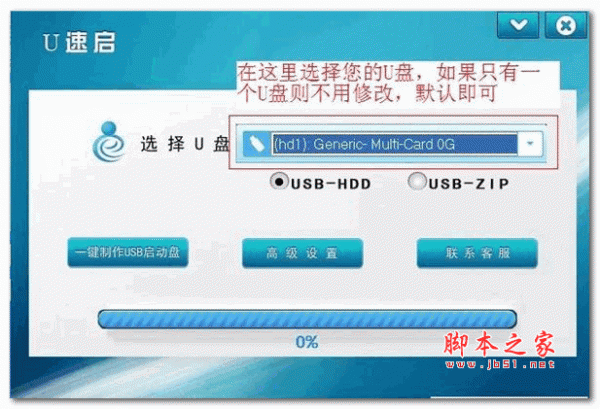
您只需将U盘插在电脑上,运行U速启后,在软件上选中要制作的U盘(默认会自己选中),然后点击软件上的“一键制作USB启动盘”即可,无需做任何设置。
【如何使用U盘启动电脑】
U盘制成启动盘后,将该U盘插在您的电脑上,进入BIOS设置为U盘启动默认为 HDD 模式,或者启动电脑的时候不停的按启动菜单热键,当启动菜单出现时,选择你的U盘,即可使用该U盘启动系统,进入PE后,就可以进行系统维护啦!
常见问题
下面提供一些常见的启动菜单热键:
笔记本电脑:
联想 F12
Thinkpad F12
宏碁 F12
华硕 ESC
惠普 F9
戴尔 F12
神舟 F12
东芝 F12
三星 F12
IBM F12
富士通 F12
海尔 F12
方正 F12
清华同方 F12
微星 F11
明基 F9
技嘉 F12
Gateway F12
eMachines F12
索尼 ESC
兼容机主板
华硕 F8
技嘉 F12
微星 F11
映泰 F9
梅捷 ESC或F12
七彩虹 ESC或F11
华擎 F11
斯巴达卡 ESC
昂达 F11
双敏 ESC
翔升 F10
精英 ESC或F11
冠盟 F11或F12
富士康 ESC或F12
顶星 F11或F12
铭瑄 ESC
盈通 F8
捷波 ESC
Intel F12
杰微 ESC或F8
致铭 F12
磐英 ESC
磐正 ESC
冠铭 F9
台式机
联想 F12
惠普 F12
宏基 F12
戴尔 ESC
神舟 F12
华硕 F8
方正 F12
清华同方 F12
海尔 F12
明基 F8
开机时按下启动快捷键即可进入一个选择设备的页面,在这个页面里选择要启动的移动介质即可用该U盘实现启动。