ps2022神经元滤镜(Neural Filters) v2022.01 离线安装包(附安装教程)
软件大小:1.48GB
软件语言:简体中文
软件类别:应用工具
更新时间:2026-01-28 22:50:25
版本:v2022.01 离线安装包(附安装教程)
应用平台:Windows平台
- 软件介绍
- 软件截图
- 相关软件
- 相关阅读
- 下载地址
PS2022神经元滤镜(Neural Filters) v2022.01离线安装包,是PS爱好者不容错过的强大工具。它自带丰富滤镜,能让图像处理更高效、创意更无限。我超喜欢其中的“风景混合器”功能,以往处理风景照片,色彩和氛围调整很麻烦。有了这个功能,只需简单操作,就能快速混合不同风景元素,轻松营造出独特氛围,让照片瞬间出彩。还附安装教程,安装也不发愁!
软件功能
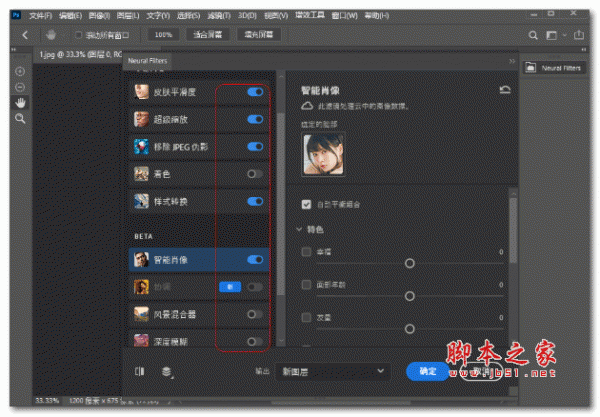
1、皮肤平滑
使用皮肤平滑滤镜编辑肖像时可以节省宝贵的时间。一键快速抚平瑕疵、皮肤斑点和粉刺。
2、JPEG伪影去除
所述JPEG工件去除过滤器去除从JPEG压缩导致的伪像。
3、风格转移
使用样式转换过滤器探索成像器的新外观。此过滤器将选定的艺术风格应用于您的图像,激发新的创意。
4、超级变焦
使用超级变焦滤镜快速放大和裁剪图像,然后让Photoshop添加细节以补偿分辨率的损失。
ps2022神经元滤镜离线安装包使用说明
1、首先在本站下载解压得到ps2022神经网络AI滤镜,双击打开安装即可;
2、在使用前,需要安装好ps2022软件,并且使用此滤镜功能,需要登录,否则不能开启此功能;
3、登录后,此功能开启,就可以看到所有滤镜功能了。
软件特色
1、ps2022神经网络AI滤镜经过测试,目前只支持的软件版本PS2021 22.3.1以上版本。下载之前,请务必看好自己的PS版本,其他早期版本未必兼容。
2、版本匹配的情况下,需要在PS软件中登录自己的账号,如果没有账号,去官网免费注册一个就行,登录账号后方可使。
3、下载好了离线安装包后,如果你之前没有运行过Neural Filters滤镜,请先运行一下Neural Filters滤镜,让系统生成对应的滤镜文件夹,否则你很可能找不到这个需要替换的文件位置。ps2022神经网络AI滤镜怎么给图片上色?1、Neural Filters滤镜中的【着色】功能可以智能的给黑白照片进行上色的操作;
2、当我们打开一张黑白的照片素材,就可以直接使用【着色】的功能了;
3、当我们打开着色功能后,可以看到颜色还是添加的很自然的,这个功能很时候将黑白的老照片进行着色处理,也可以将以前去掉颜色信息的黑白图像进行智能的着色;
4、在配置文件中我们可以看到很多预设好了的着色效果,我们可以一一的尝试并选择一个适合我们要求的着色方案;
5、如果没有达到我们想要的效果还可以使用配置文件下方的滑块来调整饱和度和色彩平衡,来达到我们想要的效果;
6、上图为着色前后的对比效果。
软件亮点
1、皮肤平滑度高,打开按钮可以调整数值 (数值越大,皮肤越光滑);
2、超级缩放,局部放大图片,减小图片丢失的细节;
3、移除JPEG伪影(用处不太大,自己可以调节看看);
4、着色,神级滤镜啊!!!
5、样式转换,这个没啥意思,和滤镜库里的东西差不多;
6、智能肖像,幸福调节嘴部上扬的尺度,面部年龄调节皮肤和头发的年轻与年老程度,发量调整头发的稀疏;
7、协调,协调这个滤镜需要一个扣好的透明图层和一个背景图来结合使用,新版的对象选择工具,可以把鼠标移动到需要扣的图像,单击一下就可以选中,点击选择图层,点击刚刚导入的背景图,调整右侧的数值,将人物融入到背景中;
8、风景混合器;
9、深度模糊、色彩转移,可以自己调调看,没太大意思;
10、妆容转移,选择一个带妆的图,可以把妆容转移。
-
ps2022神经元滤镜(Neural Filters) v2022.01 离线安装包(附安装教程)下载地址