WinCam(动态图片捕捉工具) v3.30 绿色多语版 32/64位
软件大小:4.2MB
软件语言:多国语言
软件类别:应用工具
更新时间:2026-01-29 08:57:03
版本:v3.30 绿色多语版 32/64位
应用平台:Windows平台
- 软件介绍
- 软件截图
- 相关软件
- 相关阅读
- 下载地址
WinCam是一款强大的动态图片捕捉工具,它支持32/64位系统,还是绿色多语版,使用起来方便又实用。我特别喜欢它的定时捕捉功能。之前我要记录某个网页上特定时段的动态变化,手动操作很难把握时间节点。有了WinCam的定时捕捉,我提前设置好时间,它就能精准捕捉,帮我轻松记录下关键动态画面,大大提高了工作效率。
软件特色
软件没有操纵框,快捷键操控,非常简单
绿色纯净,完全免费
不同于一般截图软件,可以截视频片段
使用方法
一、打开软件,在屏幕右下角找到软件右击
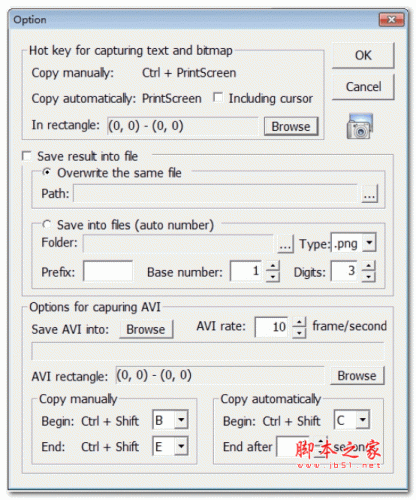
二、在操作界面设置快捷键和部分数值
三、点击右下角快捷软件或按快捷键,长按鼠标即可截图
【软件特色】
系统音频和麦克风:使用它,您可以同时录制系统音频,麦克风或两者。所选的音频信号被自动重新采样,以获得最佳质量,混合在一起,并和视频一起实时编码。
实时预览:WinCam运用和WinSnap(我们的截图创建者)相同的设计理念。在右侧窗格中,您可以调整视频源,帧频和后期处理效果,并立即预览这些更改,而不需要开始记录。
光标缩放,突出显示和点击动画:创建一个教程,您可以使用调整其大小,添加突出显示效果和鼠标单击动画来使光标弹出。或者,在录制实时视频时,您可能想隐藏干扰光标。
超级简单:从屏幕录制以外的所有东西都剥离,WinCam使这一个功能完美。少说话,多行动:下载WinCam后,点击热键,开始录制屏幕。没有其他软件是那么这个时候容易。
基本的视频编辑:录制完成后,您可以预览它,并直接在WinCam中进行一些基本的编辑。双击时间线或使用相应的工具栏按钮设置视频的开始和结束时间。而后单击保存按钮将剪辑保存为副本或覆盖原始视频。
【功能介绍】
1、实时预览
WinCam采用了与WinSnap(我们的屏幕截图创建者)相同的设计理念。在右窗格中,您可以调整视频源,帧频和后处理效果,并立即预览这些更改而无需开始录制。
2、光标缩放,突出显示和单击动画
创建教程后,可以通过调整光标大小,添加突出显示效果和单击鼠标动画来弹出光标。另外,在录制实时视频时,您可能希望完全隐藏相异的光标。
3、系统音频和麦克风
使用WinCam,您可以同时录制系统音频,麦克风或两者。所选的音频信号将自动重新采样以获得*佳质量,并与视频一起实时混合在一起并实时编码。
4、基本视频编辑
录制完成后,您可以预览它并直接在WinCam中进行一些基本编辑。双击时间轴或使用相应的工具栏按钮来设置视频的开始和结束时间。然后单击“保存”按钮将剪辑另存为副本或覆盖原始视频。
5、WinCam超级简单!!!
除了屏幕录制以外的所有内容,WinCam都可以完美地实现这一功能。