esXGray(照片祛灰工具)V20230424 官方安装版 64位
软件大小:97.2MB
软件语言:简体中文
软件类别:应用工具
更新时间:2026-01-29 09:44:37
版本:v20230424 官方安装版 64位
应用平台:Windows平台
- 软件介绍
- 软件截图
- 相关软件
- 相关阅读
- 下载地址
esXGray是一款强大的照片祛灰工具,它能有效去除照片灰蒙蒙的感觉,让照片色彩更鲜艳、画质更清晰。我特别喜欢它的智能祛灰功能,之前我拍的风景照因天气原因整体发灰,色彩暗淡。使用esXGray的这个功能,只需一键操作,照片立马变得明亮起来,天空湛蓝、花草鲜艳,就像重新拍摄了一样,轻松解决了照片发灰的难题。
esXGraywin32:https://www.jb51.net/softs/803253.html
软件功能
1、支持两种模式裁剪图片,用以去除边缘部分。可以按绝对尺寸裁剪,也可以按比例裁剪边缘
2、支持两种模式调整图片大小,可以设定宽度和高度的绝对值,也可以按比例放大缩小
3、支持旋转/翻转图片
4、支持校正透 视变形,并可以手动指定输出图片比例
5、支持批量处理
6、支持文件拖放
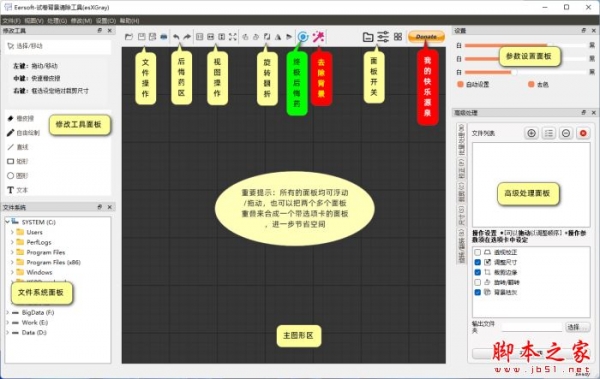
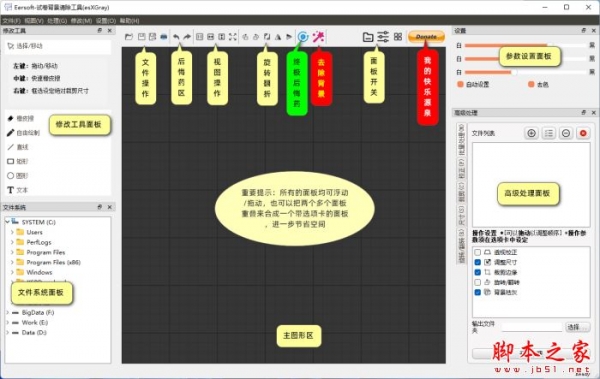
7、支持后期处理,包括橡皮擦、画笔、直线、矩形、圆形、文本等工具,让您可以在漂白后手动去除没有漂干净的部分或其它不想保留的内容,同时亦可在图片上用其它工具进行简单标注
软件特色
1、支持鼠标滚轮操作模式自定义
2、独创自动确定透 视形变前的长宽比
3、排量处理时各种操作顺序支持自定义
4、主窗口图片浏览人性化
5、支持后期处理工具,让您可以在漂白后手动去除没有漂干净的部分或其它不想保留的内容,同时可在图片上用其它工具进行简单标注,让您可以一条龙搞定所有问题,无须再到PS中进行最后的修饰更改
使用方法
打开图片
通过菜单打开单张图片
通过工具栏上的打开按钮打开单张图片
通过双击(也可以通过设置更改为单击)文件系统面板文件列表中的图片文件
将图片文件拖动到窗口中(通过拖动的方式打开图片时,会自动将图片加入批量处理文件列表中)
快捷键
选择/移动 Ctrl+1,默认为此工具,可以用鼠标左键按住来拖动图片,在此工具下,您也可以按住鼠标中键临时使用橡皮擦擦除不需要的部分
橡皮擦Ctrl+2,橡皮擦工具可以设定形状为圆形或方形,也可以通过滑块调节橡皮擦的直径
自由绘制Ctrl+3,使用画笔工具可以在图片上自由作图,该工具可以设定粗细及颜色
直线工具Ctrl+4,使用直线工具时可以在起点按住鼠标左键并拖动到终点松开左键来画线,该工具可以设定线宽、线型及颜色
矩形工具Ctrl+5,使用矩形工具时可以按住鼠标左键并拖动来绘制矩形,该工具可以设定边框的线宽、线型及颜色,同时可以设定内部填充类型及颜色
圆形工具Ctrl+6,使用圆形工具时可以按住鼠标左键并拖动来绘制圆形,设置于矩形类似
文本工具Ctrl+7,使用文本工具时需要现在下面的文本框中输入要添加的文本内容,设定字体及颜色,然后在图上按住鼠标左键并拖动即可添加需要的文本内容
注意1:除了选择/移动工具之外的工具中,可以按住鼠标中键并拖动来临时使用移动工具
注意2:如果修改工具面板被关掉了,可以通过菜单修改 -> 修改工具栏来重新打开