om视频会议系统 v3.5.0.9 安装版
软件大小:47.1MB
软件语言:简体中文
软件类别:应用工具
更新时间:2026-01-29 09:48:02
版本:v3.5.0.9 安装版
应用平台:Windows平台
- 软件介绍
- 软件截图
- 相关软件
- 相关阅读
- 下载地址
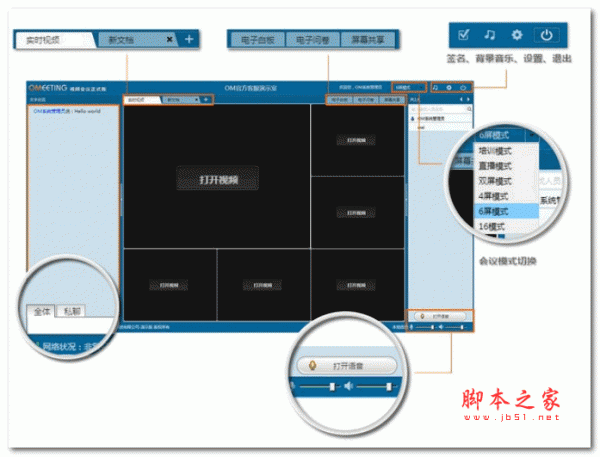
om视频会议系统 v3.5.0.9安装版是一款功能强大的视频会议软件,它具备高清稳定的视频画质、流畅的音频效果,还支持多人同时在线。我特别喜欢它的共享屏幕功能,之前我和团队远程讨论方案时,通过共享屏幕,我能直接展示文档和设计图,大家实时交流意见,大大提高了沟通效率,让远程协作就像面对面交流一样方便。
功能介绍
OM多年来只专注于网页视频应用领域,已为众多用户提供了多种视频应用集成服务,如:网络课堂(远程培训)系统、视频会议、视频面试、网页直播、在线调解、远程探监、远程会诊、远程审案、远程技术指导、网络课件制作等多种应用。
常见问题
如何配置路由器,实现内网安装的OM视频会议网站通过互联网访问?
OM系统安装后,相当于在您的电脑上生成了一个视频会议网站,如果您的电脑处在一个内部局域网中,同时希望其他人通过互联网访问您的网站,那么您必须要对网络前端的路由设备做端口映射,前端的路由设备可能是一台路由器、硬件防火墙、网络交换机、带路由功能的上网猫等,您必须要有此类设备的管理权限,可以打开和配置设备参数。下面以较常用的tp-link路由器为例,演示路由器的配置方法
第一步:打开浏览器,输入路由器的管理地址,不同品牌的路由器可能有不同的管理地址,具体可查看相关说明书,也可以打开网上邻居的属性页查看。如:
Internet协议属性
Tp-Link路由器的管理地址为:192.168.1.1,将此地址输入到浏览器地址栏中,打开如下界面:
登录路由器
输入路由器的密码和口令,打开路由器管理界面,如下图:
路由器虚拟服务器设置
点击“虚拟服务器”—>“添加新条目”,如下图:
路由器虚拟服务器端口设置
保存后,再点“添加新条目”
路由器虚拟服务器端口设置
点击保存,按照上述步骤,对于新版OM视频会议系统还需要增加一个10012的服务端口号;
至此,网站访问端口(80、81或者其他)、10086端口、10012端口添加完毕,配置结束。