Word Artist(文字效果创建软件) v4.0 免费安装版
软件大小:31.6MB
软件语言:英文软件
软件类别:应用工具
更新时间:2026-01-29 11:18:37
版本:v4.0 免费安装版
应用平台:Windows平台
- 软件介绍
- 软件截图
- 相关软件
- 相关阅读
- 下载地址
Word Artist v4.0是一款强大的文字效果创建软件,免费安装就能使用,能轻松打造出各种炫酷独特的文字效果。我超喜欢它的预设模板功能,里面有海量风格各异的模板。之前我为公司活动设计海报,需要有创意的文字效果,自己设计又没思路,用这个软件的模板,快速就做出了满意的文字样式,大大节省了时间,效果还特别好。
软件特色
1、帮助用户快速完成文本样式以及效果的制作
2、可以非常轻松地旋转文本,并将文本放置于Circle中
3、添加投影,为平面文本提供自然的3D效果,功能强大。
使用方法
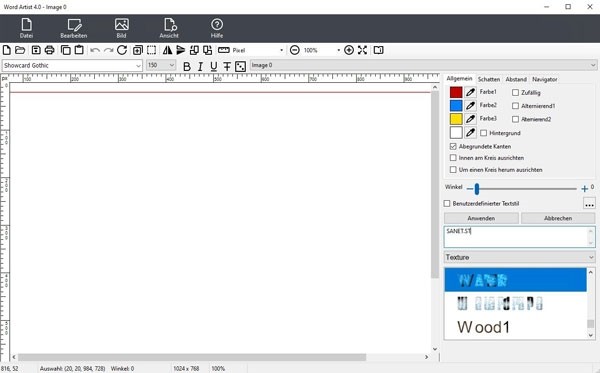
文字艺术工具包含许多文字样式和效果。例如Google徽标。ABC块,按钮,报纸和杂志剪纸。青铜,铜,银和金的效果。复古,波普艺术,七十年代和卡通。您可以相对轻松地旋转文本并将文本放置在一个圆圈中。
步骤1:开启图片
打开图像。在菜单中,单击文件>打开>文件(Ctrl+O)。
步骤2:选择文字艺术工具
选择文字艺术工具。在菜单中,单击文本>文字艺术。
步骤3:选择文字样式
在“文字艺术面板”的列表框中,选择一种文字样式。
步骤4:文字艺术工具栏
确保“文字艺术工具栏”可见(“视图”>“工具栏”>“文字”)。选择字体名称,字体大小和字体样式(粗体,斜体,下划线)。单击随机化参数按钮(骰子按钮)以尝试随机设置。
步骤5:“常规”标签
Color1,Color2和Color3
Color1通常用作原色。Color2通常用作原色,轮廓色或3D颜色。Color3用作轮廓颜色或形状颜色。
步骤6:“阴影”标签
添加阴影是使平面文字具有自然外观的3D效果的简便方法。选中“阴影”以向您的文本添加阴影。拖动X滑块将阴影向左或向右移动几个像素,拖动Y滑块将阴影向上或向下移动几个像素。强度滑块可让您更改阴影强度。
步骤7:“间距”选项卡
字符间距滑块
字符间距滑块指定文本字符之间的间距行为。值0是当前字体的常规间距.0以外的值会添加或减去字符之间默认间距的百分比。
线间距和形状大小滑块
此滑块具有两个功能。根据所选的文本样式,它指定文本行之间的间隔行为,或者使您可以更改某些文本样式中使用的矩形和圆形形状的大小。值为0是当前字体或文本样式的常规间距。除0以外的其他值将在文本行之间添加或减去默认空格的百分比,或者将形状尺寸的百分比添加或减去的百分比。包含形状的文本样式的一个示例是“按钮”文本样式。
步骤8:套用变更
按下鼠标右键,然后单击“应用为新的矢量图层”或“应用为新的栅格图层”或“应用到背景”,以使您的更改生效。
更新日志
1.修复BUG,新版体验更佳
2.更改了部分页面