TypeIt(特殊符号快捷输入工具) v1.3.4.0 官方安装版
软件大小:52.8MB
软件语言:英文软件
软件类别:应用工具
更新时间:2026-01-29 12:23:47
版本:v1.3.4.0 官方安装版
应用平台:Windows平台
- 软件介绍
- 软件截图
- 相关软件
- 相关阅读
- 下载地址
TypeIt是一款超实用的特殊符号快捷输入工具,版本为v1.3.4.0官方安装版。它能让你轻松快速输入各类特殊符号,大大提升输入效率。我特别喜欢它的符号分类功能,在撰写文章需要用到数学、音乐等特殊符号时,以往要在各种输入法里费力查找,现在通过TypeIt按分类就能快速找到,节省了大量时间,让输入变得更顺畅。
功能介绍
TypeIt是一款非常好用的特殊符号输入器。它为用户创建了一个独特的键盘快捷方式系统,不会改变你现有的键盘布局,帮助你将一些特殊符号快速的打出来,支持多种语言符号。
使用方法
只需按住右边的Alt键,然后按看起来像要键入的字符的字母。例如:
ç按住Alt键并按C键
à a æ按住Alt键,然后按1、2或3次
à œ按住Alt键并按O键一次或两次
请注意,最常用的字符是用一次击键键入的。要键入大写字母,只需使用Alt+Shift而不是Alt。
替代方法:
点击右边的Ctrl键(一次或多次)修改前面的字符。例如:
a Ctrl =à
a Ctrl Ctrl =a
A Ctrl =à
你可能会发现这种方法在你的手指上更容易,因为你不必同时按下两个键。这也是一种纠正错误的简便方法——例如,如果您键入了错误的a,您可以点击Ctrl将其转换为a或?。
(也可以使用Caps Lock而不是Ctrl来修改前面的字符。)
常见问题
如何阻止Windows隐藏TypeIt图标?
在Windows 7上:
单击屏幕右下角的▲图标。
单击自定义链接。
在列表中找到TypeIt图标。
在图标旁边的菜单中,选择“显示图标和通知”。
在Windows 10上:
单击屏幕左下角的开始按钮。
键入“任务栏”。
选择任务栏上显示的图标。
在列表中找到TypeIt并打开开关。
我怎样才能使打字自动开始?
单击屏幕右下角的TypeIt图标。(如果图标隐藏,则必须先单击▲或︿图标。)
单击“选项”。
在对话框中,在“登录Windows时开始键入”旁边打上复选标记。
单击“确定”。
如何在键盘之间快速切换?
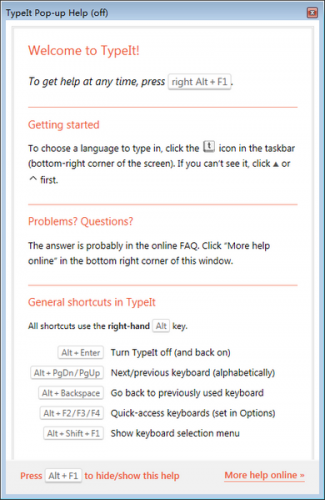
一种方法是设置快速访问键盘。TypeIt有三个用户定义的快捷键:Alt+F2、Alt?+?F3和Alt+F4。您可以设置这些快捷键中的每一个来打开您选择的键盘。为此:
单击屏幕右下角的TypeIt图标。
单击“选项”。
在对话框中,选择按Alt+F2时要打开的键盘。如果愿意,对Alt+F3和Alt+F4执行同样的操作。
单击“确定”。
另一种方法是简单地使用Alt+Backspace快捷键,它允许您返回到以前使用的键盘。如果您使用的是法文键盘,但之前使用的是西班牙文键盘,则按Alt+Backspace将再次打开西班牙文键盘。如果再次按Alt+Backspace,将再次返回到法语键盘。
第三种方法是按Alt+Shift+F1。显示主TypeIt菜单。然后可以使用鼠标键或箭头键选择键盘。要提高速度,您可以按“菜单加速器”键,例如F代表法语,S代表西班牙语,I代表IPA等。
更新日志
1.修复BUG,新版体验更佳
2.更改了部分页面