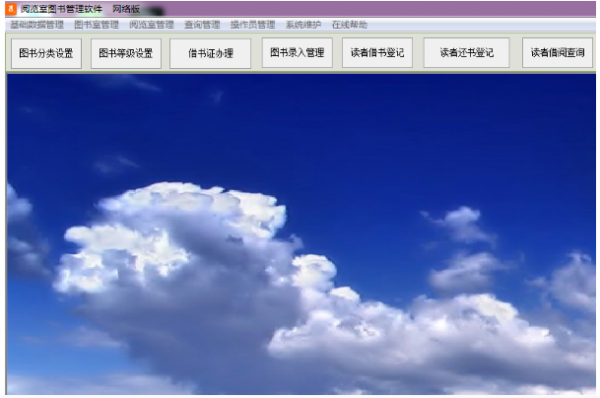
阅览室图书管理软件(图书管理) v35.9.8 网络版
软件大小:17.91MB
软件语言:简体中文
软件类别:应用工具
更新时间:2026-01-29 14:04:19
版本:v35.9.8 网络版
应用平台:Windows平台
- 软件介绍
- 软件截图
- 相关软件
- 相关阅读
- 下载地址
阅览室图书管理软件(图书管理) v35.9.8 网络版,是一款功能强大的图书管理利器。它能实现图书高效分类、精准检索,还支持多用户同时操作。我超喜欢它的借阅提醒功能,之前管理图书时,常因读者逾期未还书苦恼,有了这个功能,系统会自动提醒读者归还,大大减少了逾期情况,让图书管理工作更轻松、有序。
功能介绍
借书证管理
办理借书证、查看读者详细资料、借书证的挂失和解挂失注销等功能。包括办理新卡、卡片查询、挂失与注销三个子模块。
图书编目管理
即对图书和管理,包括图书的编目、查询、及旧书的报废降低处理。
外借处管理
读者借还书登记、读者借阅查询、新书上架登记及逾期不还的罚款处理等。
阅览室管理
包括杂志期刊登记和阅览室查询。
读者检索
查看读者借书、还书的详细资料,包括读者名、图书名称、借书日期、还书日期等等。
基础数据管理
系统流程设置,操作员管理,操作员授权管理。
使用说明
办理借阅证管理
(提示没有注册用户最多只能办理25张借阅证)
1.单击“借书证管理”菜单中的“办理借书证”命令,显示“办理借书证”窗口。
2.系统根据初始化编号自动累加产生此张借书证编号。
3.单击“等级”列表框右边的向下箭头,单击选择等级;输入读者姓名、身份证号、押金、电话、地址、工作单位等各项内容。
4.单击“打印”按钮,显示“Print Preview(打印预览)”窗口,单击打印图书借阅证;单击“Close”按钮,返回“办理借书证”窗口。
5.单击“保存”按钮,保存新卡记录。
6.单击“关闭”按钮,返回图书管理系统主菜单。
(1)当用户办理第一张借书证时,系统将提示先进行编号的初始化, (2)办理新卡时,先打印新办图书借阅证,再保存该张新卡。
常见问题
阅览室图书管理软件网络版如何登录?
1.单击“系统功能”菜单中的“重新登录”命令,显示“用户登录”窗口。
2.输入用户名及口令,按Enter(回车键)以新口令重新登录图书管理系统。
阅览室图书管理软件网络版如何进行编目查询?
1.鼠标单击选择“编目管理”菜单中的“图书编目”命令,系统显示“图书编目”窗口。
2.输入图书条形码、图书名称、作者等各相应内容(可只输入其中一项进行查询),单击“查询”按钮进行查询。
3.窗口中将显示查询结果, 上一条或下一条查看记录。
4.单击“关闭”按钮,退出编目查询窗口。