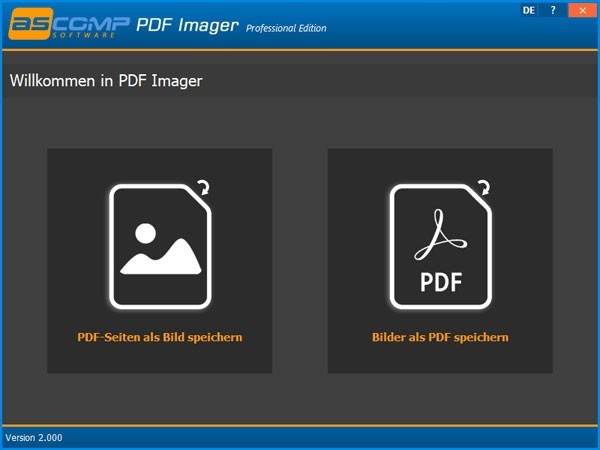
ASCOMP PDF Imager Professional Edition(PDF转图像工具) v2.003 官方安装版
软件大小:8.21MB
软件语言:简体中文
软件类别:应用工具
更新时间:2026-01-29 17:00:55
版本:v2.003 官方安装版
应用平台:Windows平台
- 软件介绍
- 软件截图
- 相关软件
- 相关阅读
- 下载地址
ASCOMP PDF Imager Professional Edition是一款强大的PDF转图像工具,官方安装版功能丰富且稳定。它能快速精准地将PDF文件转换成多种常见图像格式。我特别喜欢它的批量转换功能,之前我有大量的PDF报告需要转成图片用于展示,一个个转换费时费力。用了这款软件的批量转换功能后,瞬间就完成了任务,大大提高了我的工作效率。
软件说明
第一步:选择PDF文档 在窗口左下角,点击加载PDF文档,选择一个pdf文件。
或者,您也可以单击“1”旁边的字母。显示。
您现在可以通过 Windows 已知的“打开文件”对话框选择所需的 PDF 文档。
步骤二:页面选择 使用“2.”字样下方显示的列表字段,可以选择是仅将当前显示在左侧的所选PDF文档的页面转换为图像文件,还是全部转换为图像文件。应转换 PDF 文件中包含的页面。原始 PDF 文件在这里没有改变。
输出文件的文件名与原始文件名对应,后跟下划线(“_”)和转换页面的页码。步骤“3”下的文件格式。将用作文件扩展名。
注意:对于多页 PDF 文档,您可以通过单击 PDF 页面预览旁边的左/右箭头来更改当前选择的页面。
步骤 3:选择文件格式 您可以使用列表框为图像文件选择所需的输出格式。 PDF Imager 支持多种输出格式,包括所有常见格式,如 BMP、PNG 和 JPG。
第 4 步:选择输出文件夹 使用字母“4”下的输入字段。指定图像文件的输出文件夹。输入字段右侧的“...”按钮允许通过 Windows 中已知的“选择文件夹”对话框进行选择。
单击“转换 PDF”按钮开始转换过程。 如果转换成功,生成的图像文件会以原始文件名、页码和所选图像格式保存在输出文件夹中。
注意:您可以在转换过程后单击 PDF 页面预览左侧的箭头按钮再次开始该过程。 通过这种方式,可以快速轻松地连续转换几个所需的页面。
注意事项
1.下载完成后不要在压缩包内运行软件直接使用,先解压;
2.如果软件无法正常打开,请右键使用管理员模式运行。

-
ASCOMP PDF Imager Professional Edition(PDF转图像工具) v2.003 官方安装版下载地址