网络打印机工具 V1.32.0 官方安装版
软件大小:47.4MB
软件语言:简体中文
软件类别:应用工具
更新时间:2026-01-29 19:53:55
版本:v1.32.0 官方安装版
应用平台:Windows平台
- 软件介绍
- 软件截图
- 相关软件
- 相关阅读
- 下载地址
网络打印机工具 V1.32.0 官方安装版是一款实用的网络打印辅助软件,亮点在于能快速、稳定地连接网络打印机,让打印变得轻松高效。我超喜欢它的自动搜索打印机功能,以前我要手动去查找并设置打印机,过程繁琐还容易出错。有了这个功能,软件能自动识别局域网内的打印机,瞬间完成连接,大大节省了时间,让打印工作变得顺畅多了。
安装说明
本软件支持在windows云桌面或云电脑里安装使用,安装步骤如下:
1.安装网络打印机驱动程序
2.安装以及配置本软件
注:云桌面或云电脑可以通过网络访问网络打印机的,按常规本地网络打印机配置即可,不用使用本软件
使用方法
配置网络打印机
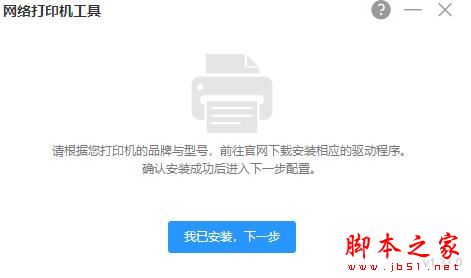
(1) 运行云桌面的“网络打印机工具”应用,根据提示选择“我已安装,下一步”;
(2) 选择需要配置的网络打印机;
(3) 输入该网络打印机的IP地址和端口,点击完成;
(4) 网络打印机配置成功。
打印时,选择已配置的网络打印机打印即可。
常见问题
在云桌面里如何使用本地网络打印机?
云桌面通过网络可以访问到网络打印机的,按常规本地网络打印机方法使用即可;
云桌面通过网络不能访问到网络打印机的(终端通过网络可以访问到网络打印机),需借助网络打印机工具使用本地的网络打印机。
网络打印机工具软件是否支持自动更新?
网络打印机工具软件支持自动更新功能。更新后,已经配置的网络打印机信息会保存,无需重新配置。
网络打印机工具配置的网络打印机数量有上限吗?
网络打印机工具支持配置5台网络打印机,如已配置了5台,可以删除已配置的网络打印机,再配置需要添加的网络打印机。
删除网络打印机方法:选择云桌面的【开始】-【设置】-【设备】,选择要删除的网络打印机,点击【删除设备】;重新进入云桌面,网络打印机删除成功。
使用网络打印机工具注意事项
“云桌面”管理平台的网络打印机策略需为开启(默认开启)才能正常使用网络打印机,如有疑问请联系管理员。