video2x(视频无损放大工具) v2.10.0 绿色免费版
软件大小:37.4MB
软件语言:简体中文
软件类别:应用工具
更新时间:2026-01-29 21:06:43
版本:video2x(视频无损放大工具) v2.10.0 绿色免费版
应用平台:Windows平台
- 软件介绍
- 软件截图
- 相关软件
- 相关阅读
- 下载地址
Video2x是一款强大的视频无损放大工具,其绿色免费版v2.10.0无需安装就能使用,还不会残留垃圾文件。我超喜欢它的智能放大算法功能,之前有段珍贵的老视频,分辨率很低很模糊,用这款软件的智能算法放大后,不仅画面变得清晰了,人物和场景细节都完美保留,就像给视频做了一次高清修复,轻松解决了老视频画质差的问题。
操作说明
事前准备
下载好 video2x 并解压,为了以防万一,这里建议解压的文件夹路径为全英文的。
这里作者提供了两个 Windows 的包,一个 full 一个 light 的,建议大家选择 full,不需要自己配置额外的东西,使用简单方便。
PS:后面的教程也只针对 full 来说。
使用方法
在工具所在目录下运行命令提示符或 PowerShell
比如你把下载好的工具解压到了D:\video2x,那就进入该文件夹,按住 Shift 键再右键鼠标,在弹出来的菜单中选择“在此处打开 PowerShell 窗口”,如果你用的是 Windows 7 之类的旧系统,则应该是打开命令提示符窗口。
输入命令运行工具来处理视频
命令这里给大家简单举个例子,具体的参数学法可以自己调整,这个后面再给大家说明:
.\video2x.exe -i D:\test.mp4 -o D:\test1.mp4 -m gpu -r 4
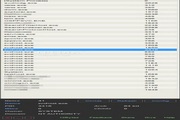
实际在命令行界面下的命令输入截图:
前面的 .\video2x.exe 这个是固定不能变的,从 -i 这里开始就是需要自己调整的了。
在看了下面的参数说明并自己调整完了回车确认处理之后,如果出现了让你选择[y/n]的提示,一般是让你确认创建处理视频需要的临时文件夹的,输入 y 确认就可以了。
必填的参数
-i INPUT 或者 –input INPUT
-i 或者 –input 后面接你要处理的视频的完整文件路径,比如我前面写的 -i D:\test.mp4
-o OUTPUT 或者 –output OUTPUT
-o 或者 –output 后面接的是处理完成的文件保存位置,比如我前面写的是 -o D:\test1.mp4,保存为 D 盘的 test1.mp4 文件。
-m {cpu,gpu,cudnn} 或者 –method {cpu,gpu,cudnn}
-m 或者 –method 后面接的是视频用什么来处理,一般的话,选择 gpu 或者 cpu 就行了,cpu 的话比较慢,工具默认是用 gpu 来处理视频的。
可选的参数
-d {waifu2x_caffe,waifu2x_converter} 或者 –driver {waifu2x_caffe,waifu2x_converter}
这个参数主要是用来选择解包之后的视频图片用什么工具来进行放大处理,默认用的是 waifu2x_caffe,如果你想自己指定的话,可以写 -d waifu2x_converter 或者 –driver waifu2x_converter 。
–width WIDTH
用来指定处理后的视频宽度。比如 –width 1920,一般配合下面的指定高度来使用。
–height HEIGHT
用来指定处理后的视频高度,比如 –height 1080,一般配合上面的指定宽度来使用。
-r RATIO 或者 –ratio RATIO
如果懒不想自己指定视频的宽度高度,也可以简单一点用这个参数选择按某个倍数放大,比如我上面选择的是将原视频的分辨率放大到 4 倍:-r 4。
比较重要的就是这些参数了,按照我开始输入命令的写法,调整你自己的参数设置回车即可开始处理视频了,剩下的就是等待完成~