多功能PDF工具箱PDF Shaper Professional v13.9 中文已注册版 32/64
软件大小:36.96MB
软件语言:简体中文
软件类别:应用工具
更新时间:2026-01-29 23:16:54
版本:v13.9 中文已注册版 32/64
应用平台:Windows平台
- 软件介绍
- 软件截图
- 相关软件
- 相关阅读
- 下载地址
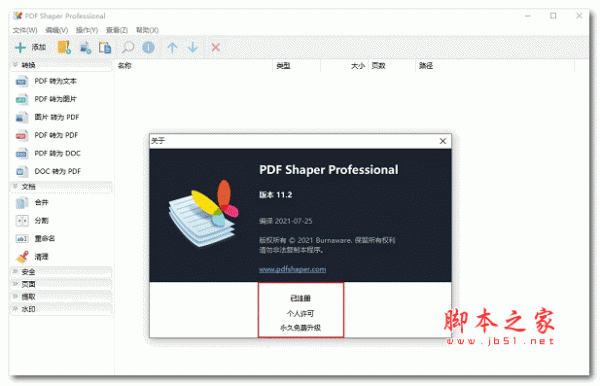
多功能PDF工具箱PDF Shaper Professional v13.9中文已注册版,集多种实用功能于一身,支持32/64位系统,操作便捷且功能强大。我特别喜欢它的PDF合并功能。之前我有很多零散的PDF文档,一个个查看很麻烦。用这个软件的合并功能,轻松将它们整合为一个文件,不仅节省了存储空间,还让查阅变得高效,大大提升了我的办公效率。
Ps:本站小编今日带来的PDF Shaper Professional中文注册版,已完成注册,且永久免费升级。
软件特色
1、PDF、MS Word等格式
使用 PDF Shaper,您可以将您的PDF文档转换为MS Word DOC/DOCX格式,反之亦然,将PDF文件转换为JPEG图像(以及PNG、TIFF、BMP、EMF、WMF、EPS、GIF),反之亦然,还可以将PDF文档转换为标准文本文件。除此之外,您还可以将可搜索的PDF文档转换为基于图像的PDF,这样可以防止文本和图像提取。
2、PDF安全性和数字签名
在今天的现实中,PDF安全是数字文档流中最重要的部分,这就是为什么您必须确保您的PDF文档得到保护和数字签名。使用PDF整形器,您可以加密和保护您的PDF文档,以及设置文档密码和用户密码,应用文档限制,使用一个或两个数字签名对您的PDF文档进行签名。
3、PDF内容、文本和图形
除了基本的PDF实用程序,如合并和拆分文档、旋转和移动页面,PDF整形器还提供了几个有用的文档内容操作工具-您可以删除部分PDF内容(书签、注释、图像、表单域),从PDF文档中提取文本(有或没有光学字符识别)和图片,还可以使用文本或图像向PDF文档添加水印。
PDF Shaper Professional使用教程
1、提取文本
这个工具允许你从 PDF 文件中提取文字。在您选择 PDF 文件,程序提取文本,并在主窗口中显示它。使用另存为…按钮,保存文本为 TXT 文件,或者复制到剪贴板。
2、提取图像
这个工具允许你提取 PDF 文件(或在批处理模式下几个 PDF 文件)的所有图像。添加 PDF 文件到列表中,指定目标文件夹,单击提取开始的进程。
3、PDF 转图像
这个工具允许你将 PDF 转换为图像文件。提取程序从源代码的 PDF 的所有页面,并将它们保存为图像。添加 PDF 文件到列表中,指定目标文件夹,然后单击转换开始进程。
4、图片转 PDF
这个工具允许你转换任何图像文件为 PDF 格式。您可以选择多个图像,改变自己的立场,并将它们保存到一个PDF。以 PDF 为每个图像程序创建单独的页面。将图像添加到列表中,指定目标 PDF,然后单击转换开始的进程。
5、PDF 转 Word
指定你要转换的源 PDF 文件,然后指定输出 Word 文件,单击转换开始转换。
6、分割 PDF
这个工具允许你提取从源 PDF 的所有页面,并将其保存为单独的 PDF 文件。或者你可以从源 PDF 提取指定的页面,并将它们保存到一个 PDF。添加pdf文件到列表中,指定目标文件夹,单击分割开始的进程。
软件功能
1、批量提取PDF中的文本、图像等内容
2、PDF转换为Word、PDF转换为图像、或将图像转换为PDF
3、从PDF提取页面作为单独的PDF文件;分割PDF文件
4、合并多个PDF文件为一个PDF即PDF合并功能
5、加密和解密PDF,设置用户权限
6、旋转、转换或裁剪已签名的PDF,设置或修改PDF元数据
软件优势
1、离线工作:运行和操作桌面软件不需要互联网连接。
2、注意安全:您不需要将您的(可能高度敏感的)文件加载到第三方服务器上。
3、节省时间:您不需要上传和下载(可能非常大)文档或图像。

-
多功能PDF工具箱PDF Shaper Professional v13.9 中文已注册版 32/64下载地址