Outlook365搜索框位置修改工具 V1..1.21.816 绿色便携版(附使用教程)
软件大小:5.58MB
软件语言:简体中文
软件类别:应用工具
更新时间:2026-01-30 00:08:29
版本:v1..1.21.816 绿色便携版(附使用教程)
应用平台:Windows平台
- 软件介绍
- 软件截图
- 相关软件
- 相关阅读
- 下载地址
Outlook365搜索框位置修改工具 V1.1.21.816 绿色便携版,是一款能轻松调整Outlook搜索框位置的实用工具。它无需安装,绿色安全,使用方便还有使用教程。我特喜欢它自由定位搜索框的功能。以往搜索框位置固定,查找信息时很不便利,经常得费力移动视线。有了这工具,把搜索框移到顺手的地方,查找信息节省了不少时间,使用体验大大提升。
重要提示
您需要在电脑端下载并运行Lenovo Quick Fix工具。使用之前请阅读详细的操作说明和注意事项。鉴于数据安全考虑,运行工具前请您务必备份电脑中全部重要数据,避免产生任何损失!
支持的操作系统
Windows 10 32/64位
工具说明
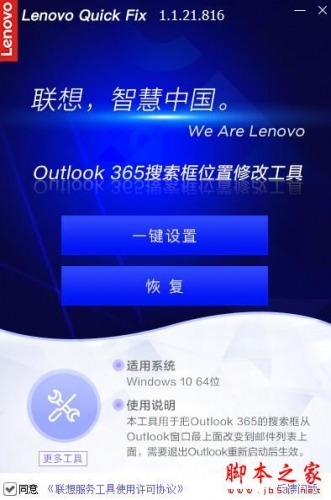
本工具用于把Outlook 365的搜索框从Outlook窗口最上面改变到邮件列表上面,需要退出Outlook重新启动后生效。
操作步骤
Outlook 365搜索框的初始状态,如图1:
双击运行“Outlook 365搜索框位置修改工具.EXE”,可能出现的用户账户控制提示,请选择“是”,如图2:
图2
Outlook 365搜索框位置修改工具首页,如图3:
图3
点击“一键设置”工具执行,操作成功后工具提示相关信息,如图4:
图4
设置成功后需重新启动Outlook方可生效,搜索框效果,如图5:
图5
点击“恢复”则可恢复搜索框的位置,工具执行后提示恢复成功,如图6:
图6
恢复成功后同样需重新启动Outlook,恢复后搜索框效果,如图7:
图7
Ø 最后,在操作完成后点击工具操作页右上方的X可关闭该工具,若需要其他解决方案可点击“更多方案”获取!如图8:
图8
软件截图