一键设置绿色护眼模式工具 V1.1.21.816 绿色便携版(附使用教程)
软件大小:5.6MB
软件语言:简体中文
软件类别:应用工具
更新时间:2026-01-30 01:06:52
版本:v1.1.21.816 绿色便携版(附使用教程)
应用平台:Windows平台
- 软件介绍
- 软件截图
- 相关软件
- 相关阅读
- 下载地址
一键设置绿色护眼模式工具 V1.1.21.816 绿色便携版,是一款简单实用的护眼利器,无需安装,即开即用。我超喜欢它的一键切换功能,以前我长时间对着电脑屏幕,眼睛又干又涩。有了这个工具,只需轻轻一点,就能快速开启护眼模式,屏幕色调变得柔和,大大减轻了眼睛的负担,让我工作学习时眼睛舒服多了,还附带使用教程,新手也能轻松上手。
适用的操作系统
Windows 7 32/64位、Windows 10 32位/64位
工具介绍
长时间做文档编辑工作的情况下可能缓解视觉疲劳,本工具用于把Excel、Txt等背景色调成护眼绿色。
操作步骤:
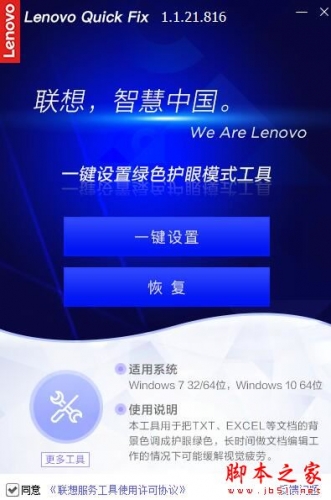
双击运行“一键设置绿色护眼模式工具.EXE”,可能出现的用户账户控制提示,请选择“是”,进入一键设置绿色护眼模式工具首页,
设置护眼模式:点击“一键设置”工具将快速开启护眼模式,如图3:
图3
护眼模式设置成功,如图4:
图4
设置成功后需重启系统生效,选择“确认”则进入重启,重新启动后打开TXT或Excel等文档的背景色会变成护眼绿色,选择“否”则返回工具操作页。如图5:
图5
恢复:若想取消护眼模式需打开工具,点击“恢复”,如图6:
图6
恢复成功,如图7:
图7
同样,恢复成功后需要重启系统生效,选择“是”重启,选择“否”回到工具操作页。如图8:
图8
最后,在操作完成后点击工具操作页右上方的X可关闭该工具,若需要其他解决方案可点击“更多方案”获取!如图9:
图9
软件截图