天逸通用简繁转换工具 v1.0.0.1 官方绿色版
软件大小:71.1KB
软件语言:简体中文
软件类别:应用工具
更新时间:2026-01-30 01:37:31
版本:v1.0.0.1 官方绿色版
应用平台:Windows平台
- 软件介绍
- 软件截图
- 相关软件
- 相关阅读
- 下载地址
天逸通用简繁转换工具 v1.0.0.1 官方绿色版,是一款免费又实用的简繁转换软件。无需安装即可使用,完全绿色无污染。
我超喜欢它的批量转换功能。之前我接了个要把多篇文档统一转换为繁体的活,若手动一个个改,得累个半死。用了这个功能,一次性选中多篇文档就能快速完成简繁转换,效率大大提高,完美解决了我的难题。
软件特色
1、简体字转换繁体字
2、繁体字转换简体字
3、简体字转换BIG5
4、BIG5转换简体字
5、天逸通用简繁转换工具绿色版支持批量转换文件
使用方法
一、单个文件内文字简体转繁体:
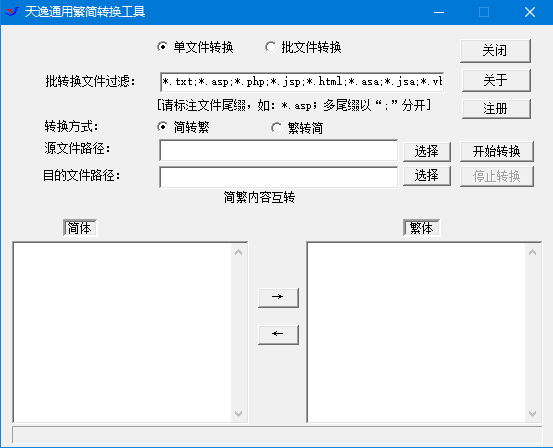
1、首先先打开天逸简繁转换器软件,然后如下图所示,先点击“1”的选择按钮,选择要转换的文件,然后再点击“2”的选择,选择好输出文件的位置和名字,完成这两步之后最后点击“3”开始转换按钮。
2、之后会弹出下图所示的框,点击“确定”按钮。
3、然后再去之前选择“2”选项的位置找到转换完的文件,这时这个文件是没有后缀的,需要手动添加一个后缀名才能打开。因为小编的文件是txt文件,直接在文件名的最后边加“.txt”即可。
4、最后在打开俩个文件进行对比,“memo.txt”是没有转换的文件,“demo.txt”是转换后的文件,发现已经由简体字转换成繁体字,到这步就完成了。
二、批量文件转换简繁体
其实和第一种“单个文件内文字简体转繁体”步骤是差不多的,只是需要把“单文件转换”改成“批文件转换”,剩下的步骤和上边第一种一样,选择好需要转换的文件夹和转出的文件夹,点击“开始转换”即可。
三、直接复制文字进行转换
用户如果只是想把一段文字进行转换,则可以直接复制这段文字粘贴到如下图中左边的“简体”输入框下,然后点击“→”按钮,则右边“繁体”框中会出现转换后的繁体字,同理繁体字转换简体字,只需要把文字粘贴到右边,点击“←”按钮,则左边就会出现转换后的简体字。