印象录屏软件 v1.2.0 官方安装版
软件大小:11.3MB
软件语言:简体中文
软件类别:应用工具
更新时间:2026-01-30 04:54:02
版本:v1.2.0 官方安装版
应用平台:Windows平台
- 软件介绍
- 软件截图
- 相关软件
- 相关阅读
- 下载地址
印象录屏软件 v1.2.0 官方安装版是一款功能强大且操作便捷的录屏工具。它支持多种录屏模式,画质高清,还能实时添加标注。我超喜欢它的定时录屏功能。之前我要录制一个特定时间开始的线上会议,又怕错过,有了这个功能,提前设置好时间,它就能自动开始录制,帮我轻松解决了错过录制的问题,非常实用!
软件特色
灵活的录屏设置
可以录制整个电脑屏幕,也可以选择屏幕上的一块区域或指定某一应用程序的窗口进行录制。支持电脑系统音频录制和麦克风录制,可以选择录音设备,支持静音录制。
支持多种视频格式,高视频压缩比
录制后的视频文件可以直接保存为多种常见的视频格式,包括:MP4、MKV、FLV和avi文件。采用高效的视频压缩算法,录制后的视频文件小,便于网络传输和使用。支持1080P高清视频录制。支持帧率设置。
自定义录制视频的分辨率
录制视频的分辨率可以和原屏幕一致,也可以按比例缩放或自定义。在设置分辨率时,系统提供几种常见的尺寸供你选择,也可以自己输入。可以保持原来屏幕画面的纵横比。
界面友好,操作简单
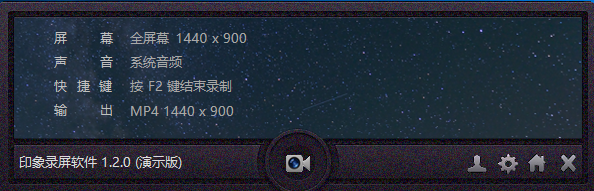
独特的中控台设计实时显示您的录屏设置信息。一键开始录制。默认按F2键结束录制,支持自定义快捷键。
软件功能
多种录制模式
支持全屏录制、指定区域、指定窗口三种录制模式。
音源选择
支持录制麦克风与系统音频,也可以选择不录制声音。
快捷键支持
该程序支持通过快捷键执行录制与停止操作,使用更加方便。
软件特色
多种输出格式
软件支持将录制的视频文件保存为avi、mp4、flv、mkv等常见格式。
调整分辨率
您可以按比分比调整录制区域的分辨率,也可以自定义设置分辨率。
编码调整
支持对视频帧率进行调整,从而获得更流畅的视频播放效果
使用方法
1、运行印象录屏软件,进入如下所示的软件主界面。
2、点击【设置】按钮,进入如下的屏幕设置界面,可以选择全屏幕、指定区域等多种录制方式。
3、声音,您可以自定义选择要录制的音源。
4、快捷键设置,您可以自定义设置软件的录制/停止录制快捷键。
5、在输出选项下,可以对输出格式、分辨率、存放路径进行设置。
6、高级,您可以对编码参数进行进行调整。
7、点击【开始录制】按钮即可开始进行录制。
8、录制完成后,您可以直接的打开存储文件夹或视频文件。