
腾讯会议Outlook插件 v1.2.0.15 官方安装版
软件大小:7.93MB
软件语言:简体中文
软件类别:应用工具
更新时间:2026-01-30 06:46:51
版本:v1.2.0.15 官方安装版
应用平台:Windows平台
- 软件介绍
- 软件截图
- 相关软件
- 相关阅读
- 下载地址
腾讯会议Outlook插件 v1.2.0.15官方安装版,能让你在Outlook中便捷发起、管理腾讯会议。我超喜欢它的一键会议创建功能,以往安排会议时,得在Outlook和腾讯会议间来回切换,操作繁琐。有了这个功能,在Outlook日程里直接就能搞定会议创建,还能自动同步会议信息,极大节省了时间,提高了工作效率,让会议安排变得轻松又高效。
注意事项
若在Outlook日历中修改或取消已预定的会议,发送更新后会同步到腾讯会议客户端中;反之,若在腾讯会议客户端中修改或取消已预定的会议,也会同步到Outlook日历中;
通过插件预定或修改会议时,Outlook需要与腾讯会议保持通信,因此请尽量保持腾讯会议处于正在运行的状态。
使用方法
用Outlook插件预定会议
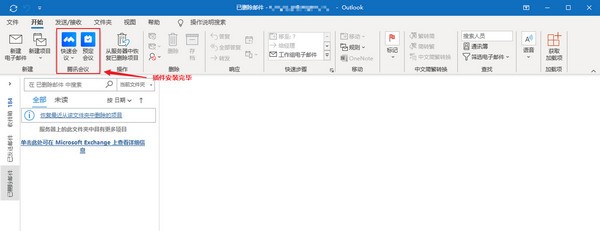
1.在Outlook功能区中,找到“腾讯会议”插件,并点击“预定会议”;
2.等待系统调起腾讯会议程序:
若您未登录腾讯会议,请先完成登录;
若您已登录腾讯会议,只需在弹出的“预定会议”对话框中完成基础的功能设置(会议主题、时间等信息稍后填写在邮件中),并点击“确定”;
3.设置完成后自动生成邮件信息,您只需在邮件设置中填写会议标题、邀请人邮箱,以及开始和结束时间,然后点击“发送”,即可完成会议的预定和通知。
4.发送完成后,Outlook的日历功能将提醒您与参会人按时参会;
在Outlook中修改/取消已预定的会议
1在Outlook日历中,找到您要修改的会议,并双击进入详情;
2.取消会议:点击功能区中的“取消会议”即可;
3.修改会议:
点击功能区中的“会议设置”,即可对会议的主要功能进行设置;
若需要修改会议时间,则需要在Outlook的会议邀请中,修改“开始时间”和“结束时间”;
修改完成后,点击“发送更新”,您的邀请对象则会收到对应的会议调整。
使用Outlook插件开启快速会议
1.找到功能区中的“快速会议”;
2.点击图标下方的下拉箭头,则会展开“开始音频会议”(入会后仅开启麦克风,不会打开摄像头)和“开始视频会议”(入会后打开麦克风和摄像头),两个选项,您可以根据自己的需求进行选择。点击对应的选项后,即可开启快速会议;
3.若直接点击“快速会议”的图标,则默认按照上一次快速会议的选项调起客户端。

相关软件
相关阅读
最新软件





猜您喜欢
-
 方正 FC200摄像头驱动For Win2000/XP
 -
 英伟达GeForce6/GeForce7/GeForce8/GeForce9/GeForce 100/GeForce 200/GeForce 300/GeForce 400/GeForce 5000/
 -
 Gigabyte技嘉笔记本电脑P系列P2742G晶片组11.0.0.1032 For win7/32/win7/64
 -
 海尔BCD-316WDCM电冰箱使用说明书
 -
 中秋节呆萌月饼君表情包9枚表情
 -
 壁纸定时换1.5
 -
英伟达GeForce移动显卡驱动 For Win7-64/Win8-64320.00 Beta版
-
 祥云 Tasks1.0.2012.1128
 -
 三洋SFX-A200传真机使用说明书








