华硕系统控制软件Armoury Crate v3.0.11.0 官方中文安装版
软件大小:1.09MB
软件语言:简体中文
软件类别:应用工具
更新时间:2026-01-30 07:34:11
版本:v3.0.11.0 官方中文安装版
应用平台:Windows平台
- 软件介绍
- 软件截图
- 相关软件
- 相关阅读
- 下载地址
华硕系统控制软件 Armoury Crate v3.0.11.0 官方中文安装版,是华硕玩家的得力助手!它能一站式管理电脑硬件,让玩家轻松掌控电脑性能。我超喜欢它的性能模式切换功能,在玩大型游戏时,一键切换到高性能模式,电脑瞬间火力全开,游戏帧率大幅提升,再也不会出现卡顿现象,畅玩各类3A大作。
功能介绍
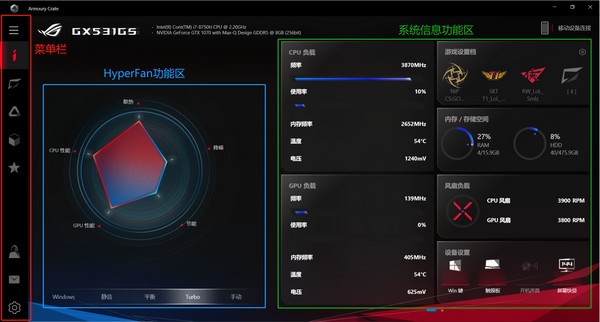
“首页”中间位置为HyperFan功能区,下方有五个选项用于调节风扇及性能模式,上方则显示不同模式下对机台性能、噪音以及功耗的影响程度。
类似于此前Gaming Center的中的设置,预设的模式有Windows(Windows10系统电源管理)、静音(风扇转速较低、整机性能较低)、平衡(风扇转速中等、整机性能中等)、Turbo(风扇转速高,整机性能高)。用户可以根据自身需要点选不同的模式,也可以通过按组合键Fn+F5来进行切换。
不同产品搭载的Armoury Crate中,HyperFan里的选项也有区别,具体如下表:
在使用适配器供电(AC)和使用电池供电(DC)两种不同电源模式下,可选的HyperFan选项也不同,基于省电机制,Turbo & 手动模式会在 DC 电源模式下显示反灰,TUF NB不支持手动模式。
选择手动模式时会弹出免责声明,提示手动模式下的超频选项可能存在硬件损坏风险,点击“是”以后可以手动调节风扇转速百分比区间、也可以对GPU核心和显存频率进行超频设置。
如果 ROG 型号没有 CPU / GPU 超频功能,则可以手动调整风扇速度。
首页右侧为系统信息功能区,可以方便查看CPU、GPU负载;内存、硬盘存储空间;风扇负载;同时还有Win键、触控板、开机声音、144Hz刷新率开关。点击右上角的游戏设置档可以进行预设的切换,点击齿轮图标可以进入“系统”菜单的设置。