DJ Streamer(音频播放器) v1.6.10 中文安装版
软件大小:2.68MB
软件语言:简体中文
软件类别:应用工具
更新时间:2026-01-30 09:11:58
版本:v1.6.10 中文安装版
应用平台:Windows平台
- 软件介绍
- 软件截图
- 相关软件
- 相关阅读
- 下载地址
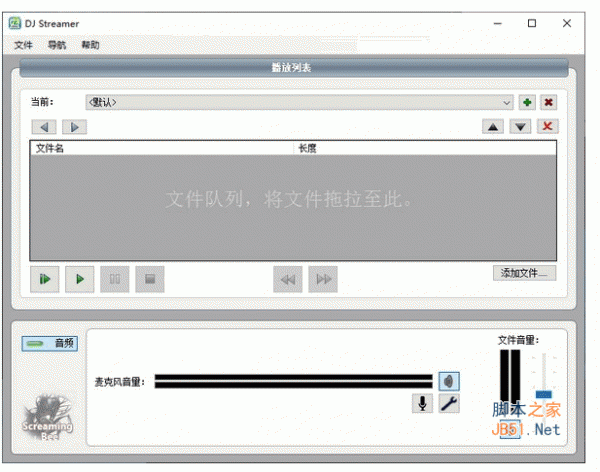
DJ Streamer是一款超棒的音频播放器,它支持海量音频格式,播放流畅,音质出色,还具备强大的音频管理功能。我特别喜欢它的智能播放列表功能。以往整理音频时,手动分类很麻烦。但有了这个功能,它能依据音频标签、歌手、专辑等自动生成播放列表。比如我有大量不同风格的音乐,它自动帮我分类,让我找音乐、听歌更轻松,简直是音频管理的好帮手!
使用方法
1、声音设置
①收听延迟:此滑块可确定您在说话时和听到声音之间的延迟。默认是第一个位置。
②回音消除:当您将DJ Streamer设置为聆听模式时,请检查此项以删除/减少任何回音(以便您可以听到自己的说话)。默认是将其取消选中。
2、设备设置
①麦克风:此下拉列表将列出您机器上所有有效的麦克风输入驱动程序。选择连接到您将用于输入到DJ Streamer的麦克风的设备。
②播放:这是用于播放音频的设备列表。选择您想要的DJ Streamer用于收听您的输入。通常这应该留作“主声音驱动程序”。
③播放音量:允许您访问Windows播放音量控制。
④麦克风音量:允许您访问Windows录音/麦克风音量控制。
3、关键映射
①一键通
当你想只检查这个使用你的麦克风 [R 的OPhone按下特定组键的时候,因此,当你的声音会控制。使用“设置”按钮设置激活键(或键的组合)。
②切换静音
当您要将麦克风静音时,请检查此项。使用“设置”按钮设置激活键(或键的组合)。
下图中显示的“语音切换键”对话框设置用于激活命令的键。要设置切换键,请在激活时按住您要按住的键。当设置切换键时,使用鼠标单击“ 确定”。
注意:如果您不按住SHIFT修改器,任何您按下的字母都将为“小写”,即使它在框中显示为“大写”。键入您要分配给命令的确切键组合很重要。
常见问题
1、当我说话时,DJ Streamer没有显示任何音频。
您的麦克风可能未被选中或者电平设置得太低。
①从开始菜单转到Windows控制面板。
②双击“声音设备”
③单击设备卷组下的“高级”。
④在音量控制对话框中,转到选项>>属性菜单项。
⑤选择“录制”。
⑥检查“麦克风”,然后单击确定按钮。
⑦在“录音控制”对话框中,确保选中“选择”麦克风,然后将音量移动到顶部。
⑧单击确定按钮。
如果上述不起作用,并且您有多个声卡,请确保将DJ Streamer设置为使用正确的麦克风。
2、在安装时,我得到一个“系统无法打开指定的设备或文件”。
当您使用加密文件系统加密Temp文件夹时,会发生这种情况。
请关闭临时文件夹的加密(通常为C:\Documents and Settings \ 您的登录名 \ Local Settings \ Temp)。
①右键单击Temp文件夹(通常为C:\Documents and Settings \ 您的登录名 \ Local Settings \ Temp),然后单击属性。
②单击高级。
③取消选择加密内容以保护数据复选框。单击确定。
④安装应用程序。
3、我的声音在本地发生变化,但其他人则没有听到这种变化。
如果您正在用于与他人交谈的程序未设置为使用“尖叫蜂音频”驱动程序,您正在使用的程序将不会听到您的流文件。
你可以解决这个问题通过一套婷用“尖叫蜂音”的录制节目。
4、什么是最好的麦克风类型?
最好的麦克风是你戴在头上的那种。使用耳机麦克风,您的嘴总是处于正确的位置,以获得最佳的声音。它们还可以减少背景噪音的数量(如爆炸声和您大喊大叫的人离开电脑)