win10官方安装工具MediaCreationTool 20H2 v10.0.19041.572 官方版
软件大小:8.13MB
软件语言:简体中文
软件类别:应用工具
更新时间:2026-01-30 11:59:26
版本:v10.0.19041.572 官方版
应用平台:Windows平台
- 软件介绍
- 软件截图
- 相关软件
- 相关阅读
- 下载地址
Win10官方安装工具MediaCreationTool 20H2 v10.0.19041.572官方版,能轻松帮助用户完成Win10系统的安装与升级。它最大的亮点是可直接从微软服务器下载最新系统镜像,保证系统纯净无杂质。我超喜欢它的系统更新功能,之前旧系统卡顿、兼容性差,用这个工具更新后,系统运行流畅了,软件也能正常使用,轻松解决了系统问题。
win10官方安装工具启动盘制作教程
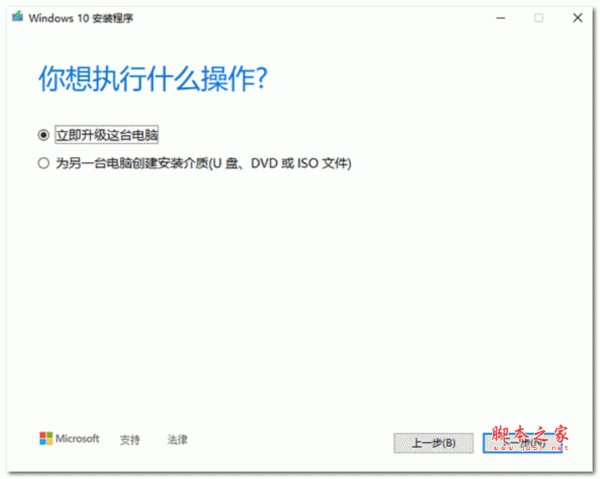
1、运行win10安装工具"MediaCreationTool20H2.exe"安装程序,同意许可条款
2、选择为另一台电脑创建安装介质
3、选择语言、体系结构和版本
4、选择要使用的介质(默认使用U盘)
5、选择U盘
6、等待下载完成
7、等待数据写入U盘
8、U盘数据写入完成
win10新功能介绍
1、通过时间线功能返回过往活动
要打开日程表2,请选择任务栏上的任务视图,或同时按下Windows 徽标键和 Tab 键。滚动找到您想要返回的记录,然后单击即可从以前停止的地方恢复。
2、分屏并排的应用
选择任何打开的窗口,然后将其拖拽到屏幕的一边。您打开的所有其他窗口将显示在另一侧。选择一个窗口,使其填满剩余空间。
3、通过专注助手保持专注
通过将通知直接发送到操作中心,将工作中的干扰因素降至最低。
4、为您的电脑赋予时尚新外观
通过切换到浅色或暗黑模式来更改您的电脑显示。
5、夜间模式,助您安心入眠
夜晚工作时,切换至夜间模式,缓解视觉疲劳。
6、截取屏幕上的内容
按下 Windows 徽标键 + Shift + S 键 打开截图栏,然后将光标拖到想要捕获的区域。您 截取的区域 将保存到剪贴板。
7、快速查找照片
在照片中搜索人员、地点、事物和文字。您还可以找到收藏夹、特定文件或文件夹。照片应用会为您添加标签,您无需费力查找,即可找到所需内容。
8、用说话代替输入
在触摸键盘上,选择麦克风。在实体键盘上,按下 Windows 徽标键 + H 键 ,口述您的想法。
9、获取(或提供)技术帮助。
快速助手让您可以随时随地查看或共享电脑桌面,并为他人提供帮助。
注意事项1、拥有 Internet 连接(可能需要缴纳 Internet 服务提供商费用)。
2、如果您想要创建介质,可以使用拥有至少 8GB 空间的空白 U 盘或空白 DVD(以及 DVD 刻录机)。我们建议使用空白 U 盘或 DVD,因为其中存储的任何内容都将被删除。
3、当从 ISO 文件刻录 DVD 时,如果系统提醒您光盘镜像文件太大,您需要使用双层 (DL) DVD 介质。
4、在计算机、USB 或外部驱动器上拥有足够的可用数据存储空间以用于下载。
配置要求处理器:
1 GHz 或更快的处理器或 系统单芯片(SoC)
RAM: 1 GB(32 位)或 2 GB(64 位) ;
硬盘空间:16 GB(32 位操作系统)或 32 GB(64 位操作系统)
显卡:DirectX 9 或更高版本(包含 WDDM 1.0 驱动程序)
显示器:800x600

-
win10官方安装工具MediaCreationTool 20H2 v10.0.19041.572 官方版下载地址