

Windows10增强搜索工具 EverythingToolbar v2.1.1 中文官方安装版
软件大小:31.5MB
软件语言:简体中文
软件类别:应用工具
更新时间:2026-01-30 19:29:39
版本:verythingToolbar v2.1.1 中文官方安装版
应用平台:Windows平台
- 软件介绍
- 软件截图
- 相关软件
- 相关阅读
- 下载地址
EverythingToolbar v2.1.1 是一款 Windows10 增强搜索工具,它能显著提升文件搜索效率,让你快速找到所需文件。我超喜欢它的快速定位功能,以往在海量文件里找特定文档,犹如大海捞针,常常花费大量时间。有了这个功能后,只需在搜索框输入关键词,瞬间就能精准定位到目标文件,大大节省了时间,提高了工作效率。
如果您熟悉“Everything”搜索工具,那么您就会知道,当您无法以最快的速度在计算机上找到文件时,使用 Everything 就可以快捷找到您想要的文件。EverythingToolbar 作为 Everything 的扩展,它可以将此功能添加到 Windows 任务栏,即可替换常用的搜索功能。
EverythingToolbar 特征
使用 Everything 即时搜索结果
通过键盘快捷键快速导航
浅色和深色主题(或自定义主题)
可自定义打开命令
打开文件的规则
使用在 Everything 中定义的过滤
无论您在计算机上进行何种工作或活动,都几乎不会使用搜索功能来定位某些文件,程序或功能的机会很小。如果需要,卸载应用程序也很容易。就像安装时一样,有一个卸载命令将使您在执行后摆脱所有 EverythingToolbar 组件。
EverythingToolbar 更像是原始的 Everything 应用程序的附件,而不是独立的程序。尽管如此,它仍设法通过引入新功能来改善应用程序,这些功能确实有助于提高愿意尝试该应用程序的任何用户的生产率。坦率地说,这是最终要紧的事,这是有效的。
使用方法
下载EverythingToolbar的压缩包后,解压并运行安装即可。
安装EverytingToolbar安装后,右键点击任务栏,选择工具栏,勾选里面出现的Everything Toolbar即可让它显示在任务栏上。如果工具栏里没有Everything Toolbar,可以多尝试几次。
让Everything Toolbar显示在任务栏它默认会显示在靠近通知区域的左侧,并只有一个搜索图标(放大镜),取消锁定任务栏(右键点击任务栏,取消勾选锁定任务栏),拖动图标前面将它拉长即可显示搜索框。通过拖动还可以让它显示在靠近开始菜单的位置。
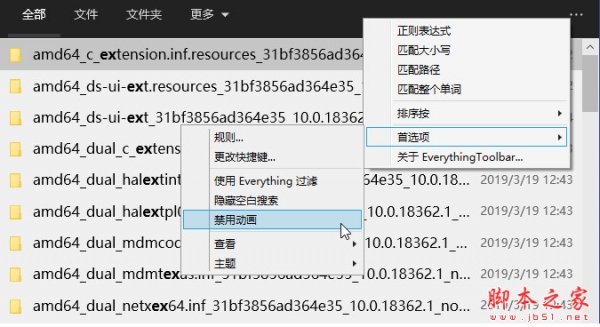
显示搜索框在搜索框上点击右键,可以选择匹配方式,默认不匹配路径、大小写等,在这里还可以开启正则表达式搜索,更改搜索结果的排序方式。
右键菜单在搜索结果上方,我们可以让它仅显示文件、文件夹。
更改显示的结果类型更改排序方式并不是即时显示的,可以随便切换下显示类别让它按更改后的排序刷新显示。
要求
.NET Framework ≥ 4.7
Everything ≥1.4.1 的所有组件都必须正在运行(不支持精简版)
高 DPI 支持至少需要 Windows 10 Creators Update。
更新日志
添加了用于选择启动器/桌面带模式的安装程序命令行参数
修复了在桌面栏模式下使用拼音输入法时可能出现的无响应问题(#647)
通过Crowdin改进翻译
-
Windows10增强搜索工具 EverythingToolbar v2.1.1 中文官方安装版下载地址
相关软件
相关阅读
最新软件





猜您喜欢
-
 Blue Cat-s PatchWork For Mac VST1.73
 -
 飞鱼星 VS-5124GT交换机固件1019 beta
 -
 Shotcan论文修改助手 v1.0 免费绿色版
 -
 生产企业离线出口退税申报软件 v00004 官方安装版
 -
 Select to Translate 翻译者(Chrome扩展插件) v2.1.7 官方免费版
 -
 乐蛙ROM联想 S890稳定版升级包13.08.15_13.11.28
 -
 TubesT-Lite 三维套料系统 V7.1.51.1 免费安装版
 -
 inCollage拼图软件(在线编辑图片软件) v1.431.227 安卓手机版
 -
 三维角色自动绑定插件Blender Market Auto-Rig Pro – Quick Rig V.1.26.46 免费版









