迅捷思维导图(思维导图制作软件) v3.3.0.0 安卓版
软件大小:61.58MB
软件语言:简体中文
软件类别:应用工具
更新时间:2026-01-30 21:39:37
版本:v3.3.0.0 安卓版
应用平台:
- 软件介绍
- 软件截图
- 相关软件
- 相关阅读
- 下载地址
迅捷思维导图是一款强大的思维导图制作软件,它功能丰富、操作简单,能让用户轻松绘制出专业美观的思维导图。我特别喜欢它的一键布局功能。之前我做项目计划思维导图时,手动调整节点位置很麻烦,还不美观。用了这个功能,它能快速自动调整布局,让思维导图层次清晰、结构合理,大大节省了我的时间和精力,提高了工作效率。
迅捷思维导图有着丰富的结构模型,可以提供逻辑图、鱼骨图、树状图等经典布局之外,还有1600+的导图模板,点击即可一键使用,另外应用还可以支持离线操作,以及通过连接分享作品,便捷高效,同时还可以设置分享密码和分享期限,保证数据没有丢失风险,让文档安全更有保障,有需要的用户可以在本站免费下载使用。
使用介绍
打开迅捷思维导图app,进入软件首页后任意选择一个图形,点击【新建】进入制作页面
进入到制作页面能看到页面的四周有很多的工具栏,这些在画图的过程中都是可以使用的,点击上方栏目中的【插入标题】可以对思维导图进行节点的添加
新的节点添加之后,我们需要做的就是将内容进行添加,双击文本框即可;点击文本框右上角的倒三角可以对字体、主题、结构、样式及边框进行设置
在【风格】样式调试界面中,点击选中自己喜欢的样式,制作界面绘制自动进行调节,思维导图里面的内容将不会改变5、在画布的左侧工具栏中可以对导图的某一节点添加多媒体,将需要的多媒体链接填写至指定区域即可
在画布的左侧工具栏中可以对导图的某一节点添加多媒体,将需要的多媒体链接填写至指定区域即可
这时一张完整的思维导图就画完啦,如何将其进行导出呢?方法很简单,在上方工具栏中找到【文件】点击打开,在弹出的下拉框中选择【导出】,此时会弹出一个导出格式选择界面,选择好需要的格式点击下方的【导出】即可
常见问题
线跟客户端文件是否同步?
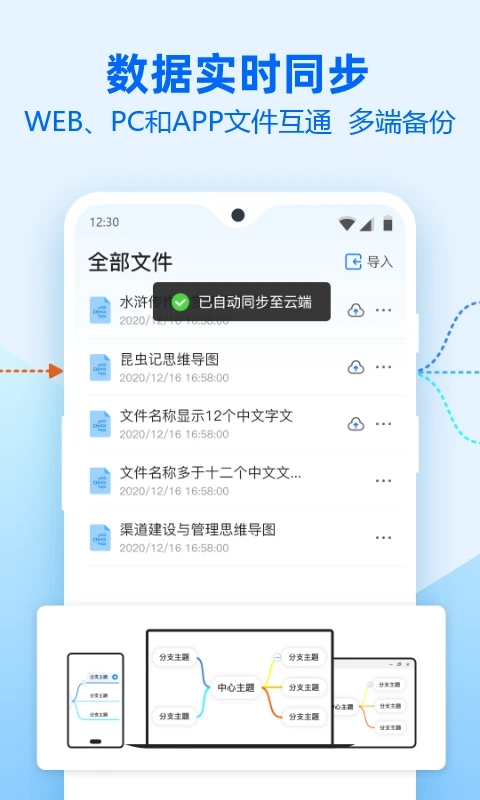
联网状态,在线端、PC和APP客户端数据是同步的。可将文件保存在自己的账号内,在不同设备端实时查看。
维导图是否可以分享
可以分享。移动端点击工作台右上角折叠菜单-分享,或点击文件右侧...直接分享。
思维导图导出后文件是否可以再次编辑?
导出图片和PDF后不可再次编辑。但导出Json、Xjm和Xmind等格式后,可重新导入再次编辑。
可以离线编辑吗?
PC和APP客户端可以离线编辑和导出。
思维导图可以导出什么格式?目前支持导出JPG、PNG、PDF、Xmind、Freemind、Mindmanager、Markdown、TXT、JSON和XJM等多种常规格式。
软件特色
【自由编辑】
可自由编辑文字以及节点样式,制作你专属的思维导图
可根据需要,插入不同的图片、图标以及链接等
【风格多样】
具备海量精美主题,可一键切换
【一键导入/导出】
支持一键导入/导出多种跨平台格式文件
【数据实时同步】
WEB、PC和APP文件互通,多端备份,文件不丢失
支持离线使用,再也不用怕断网无法操作
推荐理由
海量图库共享、在线编辑处理。
导图加密功能、支持任务列表。
云端同步存储、多种视图模式。
导图分享功能、多种导图格式。
更新日志
v3.3.0.0版本
新增图片转导图功能;
新增添加上级功能;
新增调整节点顺序功能;
新增新手引导;
修复已知问题,提升用户体验。