文本复制效率工具 v2.0.10.28 绿色中文版
软件大小:673KB
软件语言:简体中文
软件类别:应用工具
更新时间:2026-01-31 02:09:09
版本:v2.0.10.28 绿色中文版
应用平台:Windows平台
- 软件介绍
- 软件截图
- 相关软件
- 相关阅读
- 下载地址
文本复制效率工具 v2.0.10.28 绿色中文版是一款能显著提升文本复制效率的实用软件。它功能强大,操作简单,无需复杂设置就能快速上手。
我特别喜欢它的批量复制功能。以前整理资料时,要一个个复制文本内容,特别浪费时间。有了这个工具,我可以同时选中多个文本块,一键完成复制,极大节省了时间和精力,让文本处理工作变得轻松又高效。
软件特点
1、简单直观的用户界面,操作方式很简单,可自定义配置复制选项。
2、这款工具几乎没有任何操作难度,大多数人都可以轻松使用。
3、支持将HTML、TXT和csv等文本导入配置中以批量获取文本内容。
4、在配置窗口中直接双击对应的文本内容可对其进行修改。
5、您可以批量管理添加到软件中需要复制的内容。
6、使用这款工具可以提高用户复制文本内容的效率,一键复制非常方便。
文本复制效率工具使用教程
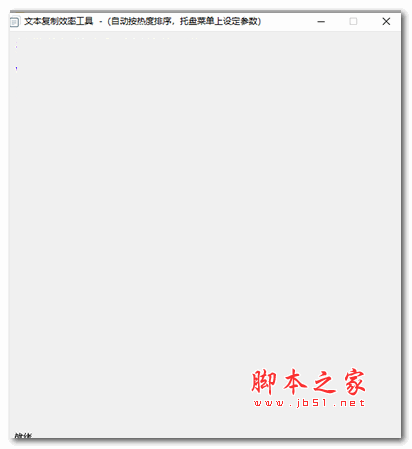
1、双击软件后会打开如下的面板,可以看到现在该面板中的内容还是空白的,我们需要配置常用的复制项。
2、首先在任务栏找到该程序,然后右击鼠标在打开的操作中点击复制项。
3、进入该界面之后点击右上角的“导入”按钮,将需要添加到复制面板的TXT文本,CSV,HTML等添加到软件中。
4、完成添加之后您将会在配置面板中查看文本中的内容,如需要删除内容您可以右键鼠标选中全部后点击右上角的“删除选中”即可。
5、然后关闭配置面板,同时复制面板也会弹出如下的提示窗口,点击确定关闭程序窗口并重新启动。
6、启动之后您添加的内容就在该面板找上了,当您需要使用某一段话时直接点击一下就可以将其复制到粘贴板中了。
功能介绍
1、支持滚动列表,快速从滚动列表中复制文本内容。
2、托盘菜单设定,单击托盘图标弹出界面。
3、可自定义复制项标签,自行编辑便签再导入程序中。
4、可设定在完成文本的复制后,软件界面自动最小化。
5、可选是否按点击次数排序,按需选择是否启用该功能。
6、软件可以自动按点击次数排序,方便用户查找常用文本。
7、支持批量导入复制项目,一行一条需要复制的内容。
更新日志可选是否按点击次数排序;
支持多行文本