AndroidMic(手机当麦克风软件) v1.4.0 官方安装免费版
软件大小:3.38MB
软件语言:简体中文
软件类别:应用工具
更新时间:2026-01-31 03:25:40
版本:v1.4.0 官方安装免费版
应用平台:Windows平台
- 软件介绍
- 软件截图
- 相关软件
- 相关阅读
- 下载地址
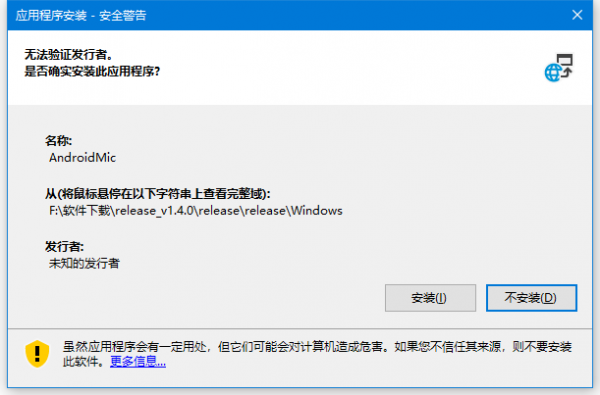
AndroidMic是一款能让手机变身麦克风的实用软件,免费且官方正版,版本为v1.4.0。它亮点十足,连接稳定,音质清晰。我超喜欢它的远程控制功能,以前用传统麦克风,想调整音量等参数还得走到设备前操作,很麻烦。有了AndroidMic,在手机上就能远程控制,随时调整音量大小、静音等,轻松解决了操作不便的问题,让使用体验大幅提升。
开发构思
你有一台Windows台式电脑,但没有麦克风(或者像我一样有一个索尼蓝牙耳机,其麦克风无法被Windows检测到),你可能需要买一个新的带麦克风的有线耳机。然而,你也有一部安卓手机,你每天都用它来和你的朋友聊天。那么,为什么不把你的安卓手机作为电脑的麦克风呢?
功能介绍
Windows应用程序可以最小化到系统托盘
在Windows一侧的音量控制
在Windows侧的音频可视化
支持USB串口连接
让安卓端能够在后台运行
在安卓端显示麦克风使用时的通知
后期音频效果选项
使用准备
带有蓝牙的安卓手机(或USB连接)。
带蓝牙的Windows PC
电脑和手机配对一次
在Windows上安装虚拟音频电缆(VAC),如果你的驱动程序处于试用模式,会听到 "试用 "的声音。
实际上,我现在使用VB-Audio作为替代,因为它是完全免费的。
使用方法
蓝牙方法。
首先运行Windows端应用程序,点击连接开始服务器
接下来启动安卓侧的应用程序,点击CONNECT BLUETOOTH并启用麦克风。
从下拉列表中选择VAC(或VB)创建的音频扬声器
使用由VAC(或VB)创建的相应的麦克风
USB方法。
用电缆连接手机和电脑
在安卓系统上启用USB连接功能
可选)改变连接的网络优先级,这样PC就不会消耗你手机的所有网络了
启动Windows应用程序,选择USB网络分配的服务器IP地址(在设置->网络和互联网->以太网->点击->属性->IPv4地址中找到
在安卓端,点击CONNECT USB并输入你在Windows端选择的相同IP
启用麦克风,按照蓝牙方法的相同步骤选择音频设备。
更新日志
让安卓侧的后台服务,这样当应用程序返回到后台时,连接不会丢失。
当安卓麦克风被使用时显示通知
两侧的日志信息现在自动滚动到底部
显示安卓行动栏,以便显示应用程序的名称