屏幕录像专家共享版 V2023 0828 免费安装版 附安装图示
软件大小:20.8MB
软件语言:简体中文
软件类别:应用工具
更新时间:2026-01-31 06:54:14
版本:v2023 0828 免费安装版 附安装图示
应用平台:Windows平台
- 软件介绍
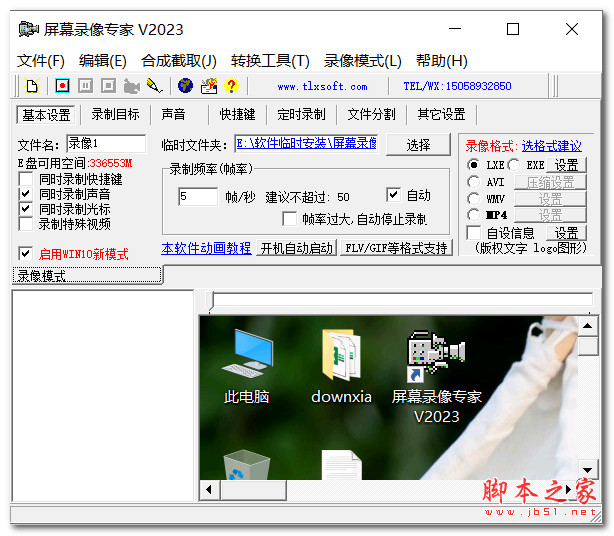
- 软件截图
- 相关软件
- 相关阅读
- 下载地址
屏幕录像专家共享版 V2023 0828免费安装版,是一款功能强大的屏幕录制利器。它具有高清录制、操作简便等亮点。我特别喜欢它的定时录制功能,有次我要录制一个深夜开始的线上讲座,但又不想熬夜守着。用这个定时录制功能,提前设置好时间,软件就自动开始录制,讲座结束也自动停止,帮我轻松解决了熬夜录制的难题,还附安装图示,安装超省心。
软件功能
软件基本功能如下:
1.生成FLASH动画,文件小可以在网络上方便使用。
2.生成AVI动画,支持各种压缩方式。
3.生成exe文件,可以自动播放动画不需附属文件。高度压缩,生成文件小。
4.支持后期配音和声音文件导入,使录制过程和配音分离。
5.录制目标自由选取:可以是全屏、选定窗口或者选定范围。
6.录制时可以设置是否同时录制声音,是否同时录制鼠标。
7.可以自动设置最佳帧数。
8.可以设置录音质量
9.可以自己定义快捷键
10.直接录制AVI功能
11.直接录制EXE功能
12.FLASH扩帧功能,使FLASH动画更加平滑。
13.EXE自动扩帧功能,更加平滑,即使是1帧/秒也有平滑的效果
14.AVI扩帧功能,可以制作25帧/秒的AVI动画
15.录制Realplay中播放的电影内容
16.鼠标点击自动提示功能
17.AVI合成、AVI截取、AVI转换压缩格式,EXE转成AVI
18.自由设置EXE录制播放时各种参数,比如位置、大小、背景色、控制窗体、时间等
19.支持EXE录像合成多节EXE
20.高度无损压缩,制作出最小的EXE录像。
软件安装图示
1、在本站点下载软件安装压缩包,解压并运行.exe安装程序
2、按照提示完成安装,本软件安装过程相当简单,此处只做图示,不做文字介绍了(版本不同,安装方法相同)
注意事项
1. 录制录像时无法显示屏幕录像专家的托盘图标 这个可以在录制目标选项中选择 隐藏或者显示 或者最小化图标 默认为隐藏 请大家注意
2.关于录像快捷键 快捷键可以自己在快捷键选项中设置 默认为 开始ALT+F2 暂停ALT+F3 暂停帧ALT+F4
常见问题
1、使用屏幕录像专家录制时候总是遇到“帧数设置太大,已停止录制”提示怎么办?
首先试试将帧数设小一些,如果还是不行,将录制设置中的“帧数过大,自动停止录制”选项设为不选中。
2、硬盘空间不是很大,但又想长时间录像怎么办
如果采用先录制成临时文件,再制作的模式(一般情况不建议使用此方式)需要占用比较大的硬盘空间。而如果采用直接录制成EXE或AVI的话(如果是AVI要选择一定的压缩算法),可以占用比较少的硬盘空间,从而实现长时间录像
3、使用屏幕录像专家怎样让制作的AVI比较小?
把录制帧数调小、录制的范围调小、最重要的是要选择一个比较合适的AVI压缩算法。压缩格式具体见第33条。如果对视频压缩格式不是很清楚,一般情况下都建议使用“Microsoft Video 1”,本软件默认情况下视频使用的就是此压缩格式。考虑到后期处理的方便,本软件直接录制AVI或EXE转成AVI时,音频压缩方式都是PCM未压缩,由于没有压缩,AVI文件会比较大,处理好后,可以使用“AVI转换”功能将音频压缩方式转换为“MPEG Layer-3”(就是mp3),这样可以使AVI文件变小。
4、为什么使用屏幕录像专家录制的录像没有声音?
如果是用屏幕录像专家录话筒的声音,请接着往下看,首先要检查录制前是否已经选择“同时录制声音”,如果已经选择还是没有声音试一下下面的问题,检查声卡是否已经连接上话筒。
5、利用屏幕录像专家如何生成ASF格式文件?
ASF为微软的流媒体文件,拥有支持在网络上在线播放等一系列优点。使用方法:选中一个EXE文件,使用“编辑/EXE转成ASF”命令即可。
更新日志
V2023 0828
解决WIN10 2004版录音故障问题。AVI/WMV/MP4格式增加对双声道的支持