EFI/UEFI 启动项 EasyUEFI Enterprise v5.3 中文免费版
软件大小:12.67MB
软件语言:简体中文
软件类别:应用工具
更新时间:2026-01-31 08:30:41
版本:v5.3 中文免费版
应用平台:Windows平台
- 软件介绍
- 软件截图
- 相关软件
- 相关阅读
- 下载地址
EasyUEFI Enterprise v5.3 中文免费版是一款强大的 EFI/UEFI 启动项管理工具,能轻松管理 UEFI 启动项,操作简单且功能丰富。我特别喜欢它的启动项备份与恢复功能。之前我在调整系统启动设置时不小心误删了重要启动项,导致系统无法正常启动。用这个功能,我快速恢复了备份的启动项,电脑很快就能正常启动了,解决了大麻烦。
安装教程
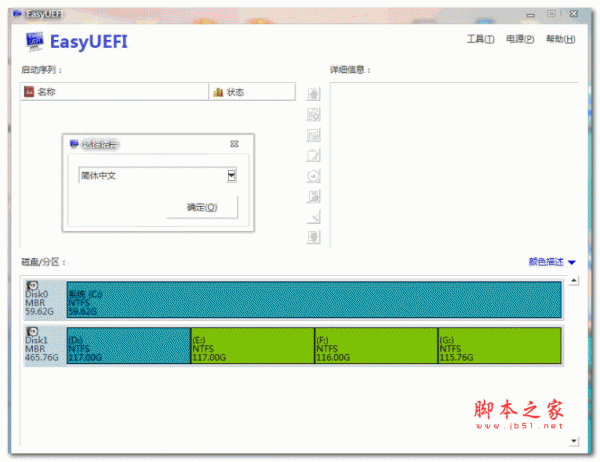
1.在本站下载好数据包后进行解压得到安装程序“EasyUEFI_Trial.exe”,鼠标双击运行选择“简体中文”进行安装
2.进入安装向导点击下一步
3.选择接受安装协议,然后继续安装;
4.选择安装路径,默认即可;
5.当安装完成后点击“结束”即可退出安装向导
6.安装完成后先不要运行,回到刚才下载的数据包中将“crack”文件夹中的免费文件复制道软件的安装目录中替换原文件即可
7.打开软件发现未免费,还是试用版,这里我们点击立即免费;
8.输入免费码,点击免费;
免费码:AX8KE42B-Y659QVLY-RAD6DG2M-NSJEPDUV-K2VWAW7S-GYMUK46W
9.最后软件软件即可开始免费使用,安装完成
错误提示
1、出现错误消息“ I只能安装在基于(U)EFI的Windows操作系统上”。
解决方法:
为了向后兼容,大多数基于UEFI的计算机还通过提供旧版BIOS兼容性的兼容性支持模块(CSM)支持旧版BIOS模式下的引导。而本程序是一种用于管理UEFI引导选项的软件,它只能在UEFI BIOS模式下工作,如果您以旧版BIOS模式安装Windows,它将提示您此错误消息,因此请确保您的Windows是使用UEFI模式安装的,而不是旧版BIOS模式。功能介绍1、EasyUEFI Enterprise 4拥有全面的EFI / UEFI引导选项管理功能,例如创建,删除,编辑EFI / UEFI引导选项,更改EFI / UEFI引导顺序等。
2、备份,还原,重建,删除,浏览和写入EFI系统分区(ESP)或将EFI系统分区(ESP)移动到另一个驱动器。已改善
3、创建Windows PE紧急磁盘。
4、命令行支持。
5、创建,删除和修改EFI / UEFI引导选项
6、备份和还原EFI / UEFI引导选项
7、禁用和启用EFI / UEFI引导选项
8、从Windows内部引导到UEFI固件设置(UEFI BIOS)
9、指定一次性启动选项
10、更改EFI / UEFI引导顺序
11、命令行支持
12、UEFI 硬件可与 BIOS 结合使用。使用教程许多用户都在问EasyUEFI Enterprise 4怎么用?那么不要急,小编这次特为大家整理了详细的图文教程以供参考:
ps:开启UEFI启动操作要求为主板上必须有UEFI启动选项
一、设置独立引导分区
1、UEFI启动需要一个独立的分区,以win8 64位为例,打开资源管理器,右击—计算机---管理。在打开的窗口中切换到—计算机管理—存储—磁盘管理—右击左侧主分区(一般选择系统C盘选择“压缩卷”)
2、在打开的压缩卷窗口中,在“输入压缩空间量”处输入合适的数值(一般1G就够了),然后,当前分区后面划出一块新的空间,按提示右击,选择建立简单卷,将其创建为主分区并且将其格式化为FAT32格式。
二、设置UEFI启动
1、完成分区的创建后,再将UEFI所需的启动文件复制到分区即可。首先以管理员身份启动命令提示符,输入下列的命令(独立出来的盘符为M)【bcdboot c:\windows /s M: /f UEFI】当屏幕提示“已成功创建启动文件”,则表示已经将UEFI所需的启动文件复制到位额。
三、使用UEFI启动
重启系统按F12键,选择“UEFI Hard Disk”,这样使用额UEFI的方式win8,进入系统后,同上打开系统的磁盘管理组件,此时我们可以看到独立的主分区显示为“系统,主分区”。
更新日志
新功能添加
功能增强
用户界面改进
错误修复
兼容性更新