- 软件介绍
- 软件截图
- 相关软件
- 相关阅读
- 下载地址
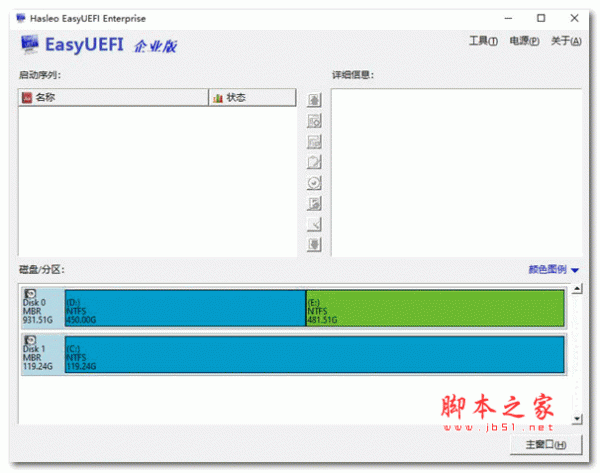
EasyUEFI免费版是一款强大的UEFI/BIOS管理工具,亮点在于能轻松实现系统引导管理等操作,无需复杂设置。我超喜欢它的“添加新的启动项”功能。之前我安装了多个系统,启动时找不到对应的引导项,用这个功能,只需简单几步就能添加新启动项,轻松解决了多系统引导选择的难题,让系统启动管理变得超便捷。
今天给大家带来这款EasyUEFI激活码,感兴趣的朋友可以到本站下载。
安装教程
1、在本站下载解压文件
2、点击exe文件,选择中文
3、同意协议
4、选择安装路径
5、创建快捷方式
6、点击安装
7、安装中,请稍候
8、安装完成
9、将crack文件夹的文件复制到"C:\Program Files\Hasleo\EasyUEFI\bin\" 和"C:\Program Files\Hasleo\EasyUEFI\bin\WINPE\Program Files\EasyUEFI\bin\"两个文件夹
10、断网,将文件夹里的激活码输入进去
11、点击确定,破解完成
功能特色
1、EFI / UEFI引导选项管理
EasyUEFI拥有全面的EFI / UEFI引导选项管理功能,例如创建,删除,编辑,清理,备份和还原EFI / UEFI引导选项,为下次重新启动指定一次性引导项,或更改EFI / UEFI引导顺序,所有这些操作都在Windows下完成,而无需进入BIOS设置程序。
创建,删除和修改EFI / UEFI引导选项
备份和还原EFI / UEFI引导选项
禁用和启用EFI / UEFI引导选项
从Windows内部引导到UEFI固件设置(UEFI BIOS)
指定一次性启动选项
更改EFI / UEFI引导顺序
命令行支持
2、EFI系统分区(ESP)管理
还发布了一项功能,使您可以管理EFI系统分区,通过此功能,您可以轻松地备份,还原,重建EFI系统分区(ESP)或将EFI系统分区从一个驱动器移动到另一个驱动器。
备份EFI系统分区
恢复EFI系统分区
重新创建EFI系统分区
将EFI系统分区移动到另一个驱动器
删除EFI系统分区
探索,读取和写入EFI系统分区
3、创建Windows PE紧急磁盘
借助EasyUEFI,您还可以构建可启动的Windows PE映像文件。生成映像文件后,您可以使用它来创建可启动的USB闪存驱动器,或使用3rd-party刻录机软件将其刻录到CD / DVD / USB。使用此Windows PE紧急磁盘,您可以轻松解决EFI引导问题或修复efi系统分区,例如丢失或损坏的EFI启动选项,丢失或损坏的EFI系统分区。
使用帮助
1、如何创建UEFI引导项?
以管理员身份运行,然后单击管理EFI引导选项按钮。
单击创建启动项窗口中的按钮。
在“创建启动项”窗口中,需要指定要使用的启动项类型,描述,分区和文件。
创建启动项
单击“确定”创建启动项。
2、如何删除UEFI引导项?
以管理员身份运行,然后单击管理EFI引导选项按钮。
在引导顺序列表中选择要删除的引导条目。
选择启动项
单击删除启动项按钮删除该条目。
将出现一个弹出窗口,询问您是否要删除此条目。点击“是”。
选择启动项
3、如何编辑UEFI引导项?
以管理员身份运行EasyUEFI,然后单击管理EFI引导选项按钮。
在引导顺序列表中选择要编辑的引导条目。
选择启动项
单击创造窗口中的按钮。
在编辑启动项窗口中,您需要指定启动项描述,分区和要使用的文件。
创建启动项
单击“确定”编辑启动项。
4、如何更改UEFI引导顺序?
通常,如果要更改UEFI引导顺序,则必须重新引导计算机并输入UEFI BIOS(UEFI固件设置)进行设置。有没有一种方法可以直接从Windows内部更改UEFI引导顺序,而无需进入UEFI BIOS设置?是的,当然,免费的UEFI Boot Manager软件使这一过程特别简单。
下载,安装并运行
点击管理EFI引导选项按钮。
选择要在引导顺序列表中更改其位置的引导条目。
选择启动项
单击向上移动启动项按钮将此项上移或单击下移启动项按钮将该项下移。