HD Show(灰度同步播控软件) v1.1.1.8 官方安装免费版
软件大小:115MB
软件语言:简体中文
软件类别:应用工具
更新时间:2026-01-31 12:07:28
版本:v1.1.1.8 官方安装免费版
应用平台:Windows平台
- 软件介绍
- 软件截图
- 相关软件
- 相关阅读
- 下载地址
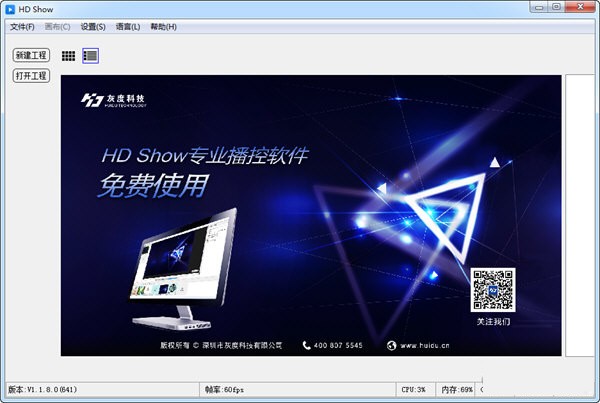
HD Show(灰度同步播控软件)v1.1.1.8官方安装免费版,是一款强大且实用的灰度同步播控工具,具备精准高效的同步播控能力,能大大提升工作效率。我特别喜欢它的多设备同步功能,在一次大型活动的灯光灰度控制中,它能同时对多台设备进行精准同步操作,有效解决了以往多设备控制不同步、易出错的问题,让活动的灯光效果呈现得非常完美。
软件特色
1、针对播控行业对媒体(图片/视频/音频)进行专业优化!
2、并行转码,极大提升转码性能及速度,大幅节省时间!
3、首款支持HAP转码以实现极高分辨率且流畅播放!
4、人性化界面,傻瓜式操作,更简单易用!
5、批量无损转码,无需设置各项媒体参数更省时省力!
6、8K及以上巨幅画面原分辨率及自定义分辨率优化!
功能介绍
1、流媒体播放:在素材资源区添加流媒体,输入流媒体地址,点击“确定”,再将流媒体拖动到播放区即可。
2、网站播放:在素材资源区添加网页,输入网页地址,点击“确定”,再将网页拖动到播放区即可。在素材资源区添加网站,输入网址,点“确定”即可。
3、采集设备播放(摄像头):在素材资源区添加采集设备,选择设备(摄像头),点击“确定”,再将摄像头拖动到播放区即可。
4、天气预报:在素材资源区添加天气,选择地区、显示项或修改字体大小颜色等,点击“确定”,再将摄像头拖动到播放区即可。
5、区域旋转:在属性设置区,可以选择区域旋转任意角度。画布右边的播放列表,可以设置某一区域的节目播放/暂停。
6、区域翻转:把鼠标放到区域任意一条边上,反方向拖动鼠标就可以得到翻转的区域。
7、区域克隆:右击某一个区域,选择“克隆”,即可出现一摸一样的区域,播放进度是一样。
注:克隆区域无限制。
8、区域透明度调整:选中某一个区域,修改透明度,下一层可作为背景播放。
9、区域羽化调整:选中某一个区域,修改羽化,突出显示某一画面。