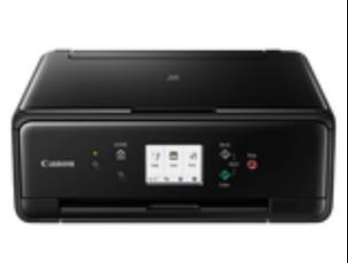
佳能Canon PIXMA TS6251 喷墨多功能一体打印机驱动 V1.02 官方安装版
软件大小:87.6MB
软件语言:简体中文
软件类别:应用工具
更新时间:2026-01-31 12:18:24
版本:v1.02 官方安装版
应用平台:Windows平台
- 软件介绍
- 软件截图
- 相关软件
- 相关阅读
- 下载地址
佳能Canon PIXMA TS6251喷墨多功能一体打印机驱动V1.02官方安装版,是让这款打印机稳定高效运行的关键。它能完美适配打印机,实现打印、复印、扫描等多功能。我超喜欢它的智能识别功能,之前打印文件常因格式不兼容而失败,有了这个驱动,它能自动识别文件格式并进行优化,轻松完成打印,大大提高了我的办公效率。
安装注意
1. 系统最好是没有安装过打印机驱动,有如之前安装过请先删除,保证Print Spooler服务启动(鼠标右键点击“计算机”->“管理”->“服务和应用程序”,双击“服务”,将"Print Spooler“设为“已启动”状态)
2.当前系统在安装打印驱动前最好先重启下,然后退出所有的杀毒软件
3. 打印机保持开机,无故障灯亮。USB线先不要接,等安装程序提示插线的时候再插
4.如果是网络打印机:安装驱动前,要插好网线,再执行安装程序,选择网络接连(LAN连接)
5.无线打印机应先连好无线网络再进行驱动安装.
佳能TS6251驱动安装步骤
1、在本站下载‘佳能Canon PIXMA TS6251’打印机驱动程序,解压后,双击运行‘md__-win-ts6200-1_02-ea34_2.exe’安装文件
2、开始设置,点击开始设置
3、选择居住地,点击下一步
4、阅读并同意许可协议,点击是
5、阅读并接受安装调查程序,点击同意
6、防火墙设置,点击下一步
7、选择打印机连接方式,这里选择USB连接,点下一步
8、然后等待程序安装完成即可,驱动安装完成之后,佳能Canon PIXMA TS6251打印机就可以正常使用了
软件截图