AutoCAD 2020 直装无注册机版(附安装教程)
软件大小:219MB
软件语言:简体中文
软件类别:应用工具
更新时间:2026-01-31 13:51:20
版本:
应用平台:Windows平台
- 软件介绍
- 软件截图
- 相关软件
- 相关阅读
- 下载地址
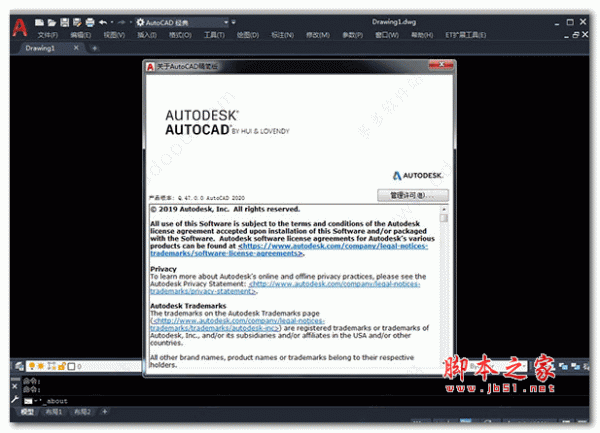
AutoCAD 2020直装无注册机版,无需复杂的注册流程,安装便捷,是一款强大的专业绘图软件。它功能丰富,能满足建筑、机械等多领域的绘图需求。我特别喜欢它的智能标注功能,在绘制建筑图纸时,以往手动标注既耗时又容易出错。有了这个功能,它能快速识别图形元素并准确标注,大大提高了绘图效率,让图纸的准确性也得到了保障。还附带安装教程,新手也能轻松上手。
cad2020新功能介绍
一、潮流的暗色主题
继 Mac、Windows、Chrome 推出或即将推出暗色主题(dark theme)后,autocad 2020也带来了全新的暗色主题,它有着现代的深蓝色界面、扁平的外观、改进的对比度和优化的图标,提供更柔和的视觉和更清晰的视界。
二、分秒必争
autocad 2020保存你的工作只需 0.5 秒——比上一代整整快了 1 秒。此外,本体软件在固态硬盘上的安装时间也大大缩短了 50%。
三、“快速测量”更快了
新的“快速测量”工具允许通过移动/悬停光标来动态显示对象的尺寸,距离和角度数据。
四、新块调色板(Blocks palette)
这是一项功能,可以通过 BLOCKSPALETTE 命令来激活。新块调色板可以提高查找和插入多个块的效率——包括当前的、最近使用的和其他的块,以及添加了重复放置选项以节省步骤。
五、更有条理的清理(Purge)
重新设计的清理工具有了更一目了然的选项,通过简单的选择,终于可以一次删除多个不需要的对象。还有“查找不可清除的项目”按钮以及“可能的原因”,以帮助了解无法清理某些项目的原因。
六、在一个窗口中比较图纸的修订
DWG Compare 功能已经得到增强,可以在不离开当前窗口的情况下比较图形的两个版本,并将所需的更改实时导入到当前图形中。
七、云存储应用程序集成autocad 2020已经支持 Dropbox,OneDrive 和 Box 等多个云平台,这些选项在文件保存和打开的窗口中提供。这意味着你可以将图纸直接保存到云上并随时随地读取(AutoCAD Web 加持),有效提升协作效率。
cad2020直装版安装教程
1、下载软件压缩包文件,解压后直接点击“安装AutoCAD 2020.exe”启动向导,按任意键开始安装cad2020直装无注册机版;
2、选择【1】安装AutoCAD 2020
3、等待程序安装完成,双击桌面AutoCAD 2020启动程序即可
4、打开即用,真的是非常方便,如果需要卸载,再次运行安装程序,选择“卸载”即可。
cad2020版本怎么调成经典版本
工作空间有草图与注释、三维建模、三维基础三种,习惯了经典模式的你,用起来是不是很不习惯!那CAD2020如何找回经典界面?如何把经典模式保存为工作空间方便灵活切换?
1、打开桌面CAD2020软件,点击开始绘制;
2、点击箭头所示的倒三角,下拉,点击【显示菜单栏】;
3、点击菜单栏的【工具】,点击【选项板】,点击【功能区】,关闭功能区;
4、打开菜单栏的【工具】,点击【工具栏】,点击【AutoCAD】,把 标准,样式,图层,特性,绘图,修改,勾选上;
5、将当前工作空间另存为【多多软件站】;大家可以命名为经典模式;
6、经典模式界面就已经设置好啦!又找回当初的感觉啦!是不是很简单呀。
版本精简特点
1、硬破解,无需注册;
2、剥离了License许可、Server服务,不连接官方服务器,不收集数据;
3、无需安装微软NET、VC组件即可运行;
4、永久去教育、标题居中修改;
5、拷贝至任何位置后只需3秒快速安装;
6、运行程序并设置好你的个人偏好,在安装界面选择"备份用户界面设置"便可将当前个性化设置保存至安装程序本身,新的位置安装无需再重新设置;
7、完美兼容天正建筑T20 v5(https://mp.weixin.qq.com/s/lCiAukMSla14noAjmL3YQw);
8、Save to Web and Mobile Feature 保存到Web和移动功能;
9、Autodesk Desktop App 桌面应用程序;
10、Autodesk Single Sign On Component 单一登录组件;
11、Autodesk Application Manager 应用管理器;
12、Autodesk AutoCAD Performance Reporting Tool 性能报告工具;
13、Autodesk Featured Apps 组成应用插件;
14、Autodesk Genuine Service 必须的服务;
15、Autodesk Network License Manager 网络许可管理器;
16、Autodesk AutoCAD Manager Tools 管理器工具;
17、Autodesk Material Library 2020 材质库;
18、Autodesk Material Library 2020 - Base Image Library 材质图片;
19、Inventor Server 三维模拟服务;
20、微软.NET Framework组件和Visual C++组件;