picedit图片编辑器 v3.5.0 中文绿色版
软件大小:2.3MB
软件语言:简体中文
软件类别:应用工具
更新时间:2026-01-31 15:10:33
版本:v3.5.0 中文绿色版
应用平台:Windows平台
- 软件介绍
- 软件截图
- 相关软件
- 相关阅读
- 下载地址
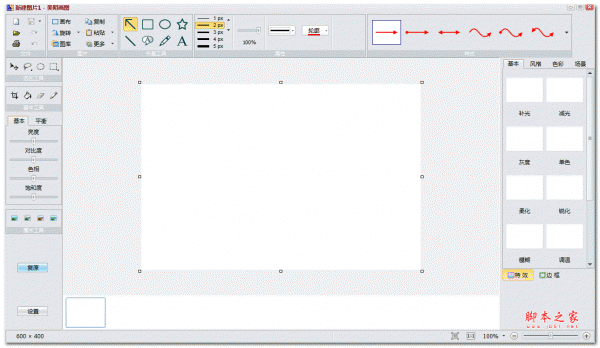
Picedit图片编辑器v3.5.0中文绿色版,是一款功能全面且便捷的图片处理软件。它界面简洁,无需复杂学习就能快速上手。我特别喜欢它的图片裁剪功能,当我有一张背景杂乱的照片时,用这个功能能很轻松地精准裁剪出主体部分,让照片的重点更突出。能解决日常图片裁剪、调整大小、添加简单特效等问题,无论是普通用户还是有基础需求的创作者都适用。
软件特色
1、专业的图片编辑功能,支持各种图形样式和特效处理。
2、操作方便快捷,用户友好型界面,支持多种漂亮皮肤。
3、绿色软件,不写系统目录和注册表。
4、完整保存各种图型元素,具备重复编辑能力。
5、编辑前自动保存原始图片,可以随时复原。
使用教程
1、在本站下载picedit图片编辑器压缩包,解压后找到软件启动程序;
2、双击将其打开
3、我们点击界面上方的文件夹图标,然后将需要编辑的图片添加到软件中。
4、接下来我们在界面左侧和上方可以看到有很多的编辑工具,我们根据自己的需要来编辑添加到软件中的图片。
5、我们将需要的图片编辑完成后就可以点击照片图片编辑器软件界面上方的“保存”按钮,将编辑好的照片图片保存到本地。
6、点击保存后,就进入到下图中的界面,我们可以设置保存的文件名称、保存位置以及保存的类型,设置完成后点击保存就可以了。
图片增加噪点操作方法
1、打开picedit图片编辑器,还有图片。
2、然后点击右边的增噪模板
3、点击后跳出设置框,根据预览调节噪点数量。
4、最后点击确定后即可完成。
常见问题
1、保存图片时为什么会同时生成一个扩展名为“.peda”的文件?有什么用途?
答:软件在保存图片时,不仅会保存图片本身,同时会另外生成一个同名的以“peda”为扩展名的数据文件,比如,如果图片的文件名为sample.jpg,则经过编辑并保存,会同时生成文件sample.jpg.peda。不必担心原始图片文件被覆盖,因为以后可以随时复原或导出原始图片。
peda文件用来保存原始图片、矢量图对象、位图对象以及位置和顺序等信息,这是软件具备重复编辑能力的基础。
2. 如何创建矢量图对象?答:创建矢量图对象的工具共有十种,分别是箭头、线条、矩形/椭圆、多边形、普通文本、图示文本、铅笔、高亮区域、裁切、选区。其操作方法依据所创建对象的不同分三种:
1、“多边形”工具的第1,2两种样式、选区的“多边形套索”工具的操作方法:连续点击鼠标左键,最后双击,中途可点击右键取消。
2、选区的“节点套索”工具的操作方法请参见第6个问题。
3、其余工具的操作方法:按住鼠标左键然后划动,最后释放左键
更新日志
picedit图片编辑器 v3.5.0中文绿色版更新日志
新增功能:
1、增加对一个选中的位图对象进行“特效处理”和“加边框”。
“图案边框”增加“立体感”选项。
“图片缩略图列表”增加“扩展/收起”按钮。
2、增加一个选项打开图片时是否以“适合窗口”方式显示。