Vectorworks 2021 SP3 破解安装版(附安装教程+破解文件) 64位
软件大小:2.89GB
软件语言:简体中文
软件类别:应用工具
更新时间:2026-01-31 17:06:05
版本:vectorworks 2021 SP3 破解安装版(附安装教程+破解文件) 64位
应用平台:Windows平台
- 软件介绍
- 软件截图
- 相关软件
- 相关阅读
- 下载地址
Vectorworks 2021 SP3 64位破解安装版是一款功能强大的专业设计软件,在建筑、景观、室内等多个设计领域表现出色。它具备丰富的工具和精确的绘图能力,能高效完成各类设计项目。我特别喜欢它的3D建模功能,以往我在设计建筑模型时,很难直观呈现设计效果,用了这款软件的3D建模功能后,能快速搭建出逼真的模型,让设计方案一目了然,大大提高了沟通效率。附带的安装教程和破解文件,也让安装使用变得更轻松。
较上一版本而言,Vectorworks 2021 SP3不仅能跨越多个领域来完成工作,而且还适配于在多个平台上进行,无论是什么设备都能实现平台上的跨越。除此之外,软件还新增加了很多的功能,帮助用户更智能化的来解决问题哦。
ps:小编这里带来的是Vectorworks 2021 SP3破解版,内置破解文件,可完美的激活软件,使用软件的全部功能,有需要的用户可以参考下文进行详细的操作,快来下载体验吧。
Vectorworks 2021 SP3破解版安装教程
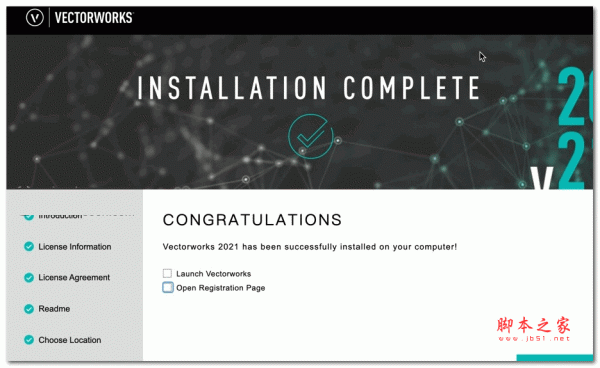
1、在本站下载解压得到Vectorworks 2021 SP3原程序和crack破解文件夹
2、第一次安装软件的时候,先修改hosts文件,添加下面的规则禁止程序联网
默认路径【C:\Windows\System32\drivers\etc】
127.0.0.1 piracy.vectorworks.net
127.0.0.1 piracy.nemetschek.net
127.0.0.1 secure.nemetschek.net
127.0.0.1 installer.nemetschek.net
127.0.0.1 ec2web4.nemetschek.net
127.0.0.1 54.210.117.169
127.0.0.1 abouzars-g5.nemetschek.net
127.0.0.1 connect.vectorworks.net
127.0.0.1 notify.vectorworks.net
127.0.0.1 activation.vectorworks.net
3、输入产品序列号VWEval-25-003F-31C2-E530,用户名和公司名称
4、阅读并同意软件安装协议,依提示进行下一步
5、勾选yes继续,按默认目录安装
6、耐心等待软件安装完成。
7、软件完成后,直接退出软件安装向导。
8、再将crack破解文件夹中的”Vectorworks2021.exe“复制到软件安装目录下替换即可;
默认目录【C:\Program Files\Vectorworks 2021】
9、打开软件直接点击ok确定,软件成功激活。
10、以上便是Vectorworks 2021 SP3破解版的详细安装教程。
软件特色
1、更完整强大的渲染工具
Renderworks渲染应用的最新改进包括无阻塞渲染,可使场景在 “渲染点阵图”工具渲染的图纸层视口或图像的同时,令用户能够继续对项目进行其他处理。
2、进一步提升的效率
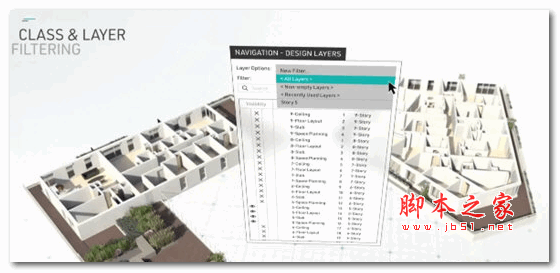
增强的导航功能可提高用户于绘图上游走浏览的速度。其他改进包括:支持自定义线型、超链接、对齐/分布工作表单元格中的指引线和图像。
3、更强的交互操作性
原本就功能强大的文件导入和导出功能得到进一步增强,如IFC、DWG/DXF和ODBC,同时添加了新的支持文件格式。
4、最佳的3D建模体验
提升了造型建模的效能及效益水平,其中全新的“裁剪立方”模式针对大型的复杂模型提供了额外的可见性控制,而“曲面阵列”命令则允许将二维和三维几何图形分别复制到平面或基于NURBS的曲面上,从而实现复杂模型设计,如屋顶组合、幕墙和类似体育场馆的结构等。
使用帮助
1、单击绘图
在Vectorworks程序中绘制的最简单方法是使用鼠标。选择适当的工具按钮,然后根据对象的类型在单击-单击或单击-拖动模式下创建一个对象。
在单击单击模式下,单击鼠标以标记对象的起点,然后再次单击对象的每个角或顶点。该程序默认为单击模式,本指南中的所有过程均基于单击图形。可以在Vectorworks首选项中更改此首选项。
在单击拖动模式下,创建对象时单击并继续按住鼠标按钮;当对象是所需的大小和形状时,松开按钮。
使用数据栏进行精确的对象放置和创建。请参阅使用数据栏。
创建矢量锁可以方便绘制和移动对象。
2、平移
“平移”工具和“移动页面”工具在“基本”面板上共享相同的位置。在可见工具上单击并按住鼠标,以打开弹出工具列表,然后选择所需的工具。
使用“平移”工具在工程图窗口中移动工程图,更改显示区域。当处于未裁剪的透视投影中时,“平移”工具会在模型中的视点移动的同时视线仍保持在窗口的中心。请参见
移动页面打印边界
“平移”工具和“移动页面”工具在“基本”面板上共享相同的位置。在可见工具上单击并按住鼠标,以打开弹出工具列表,然后选择所需的工具。
“移动页面”工具可在图形区域内更改打印边界的位置。尽管边界移动了,但标尺,用户原点和对象仍然是固定的。在3D中,工作平面不会随边界一起移动。