Gifox for Mac(gif动画制作软件) V2.5.0 苹果电脑版
软件大小:24.6MB
软件语言:英文软件
软件类别:应用工具
更新时间:2026-01-31 18:36:34
版本:v2.5.0 苹果电脑版
应用平台:Mac 10.12+
- 软件介绍
- 软件截图
- 相关软件
- 相关阅读
- 下载地址
Gifox for Mac是一款专为苹果电脑打造的强大GIF动画制作软件,版本为V2.5.0。它功能丰富且操作便捷,能快速制作出高质量的GIF动画。我特别喜欢它的区域录制功能,以往我想截取屏幕特定区域做成GIF时,操作很麻烦。有了这个功能,我只需框选要录制的区域,就能轻松录制并生成GIF,大大节省了时间和精力,让创作变得高效又简单。
软件说明
支持按选取区域或窗体进行录制;支持快捷键;GIF 质量与大小控制得还不错
软件特色
精确的像素边缘选择
– 只有选定的窗口没有任何重叠
– 有或没有窗口阴影
– 有或没有桌面背景
捕捉控制
通过首选项窗口可以访问一组捕捉选项,让您明确地控制您的记录和输出。
– 记录fps
– 播放fps
– 窗口阴影
– 桌面背景
快捷
方式使用预先配置的全局快捷方式,在任何选择模式下打开Gifox。
– Cmd + Shift + 5启动/停止自由选择模式录制
– Cmd + Shift + 6启动/停止窗口模式录制
使用方法
第一次打开应用会提示选择一个目录用来存放录制完成的 GIF 文件。按照自己的喜好设定就好,比如我会先将所有的 GIF 先放到桌面的某个文件夹,再配合上 Hazel 进行自动规则管理。
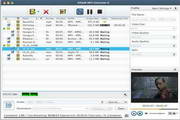
完成后 Gifox 会在顶部菜单栏出现一个 icon,点击出现的窗口就是应用的主要功能区。左上方紫色和蓝色区域分别是划选区域录屏和当前窗口录屏,窗口主体部分是录屏的历史记录,点击后将自动打开 Finder 并定位到 GIF 地址。
以划选区域录制为例,点击左上的按钮进入编辑模式。选定录制区域后等待何时的时机点击下方播放按钮就可以开始录制了。
如果你喜欢键盘操作,也可以使用快捷键进行启动录制操作,再次使用快捷键则停止录制。快捷键的组合方式也与系统原生截屏保持同样的规则(Cmd+Shift+数字),方便记忆。
注意事项
macOS Catalina (macOS 10.15) 已损坏无法打开解决办法:
打开终端(屏幕下方“小火箭”——“其他”——打开“终端”),在终端中粘贴下面命令:
sudo xattr -d com.apple.quarantine /Applications/xxxx.app
注意:/Applications/xxxx.app 换成你的App路径,或在输入 sudo xattr -d com.apple.quarantine 后将软件拖进终端,重启App即可。
MacOS 10.15 系统下,如提示“无法启动”,请在系统偏好设置-安全性与隐私-选择【仍要打开】,即可使用。
对于下载了应用,显示“打不开或者显示应用已损坏的情况”的用户,可以参考一下这里的解决办法《Mac打开应用提示已损坏怎么办 Mac安装软件时提示已损坏怎么办》。10.12系统之后的新的Mac系统对来自非Mac App Store中的应用做了限制,所以才会出现“应用已损坏或打不开的”情况。
用户如果下载软件后(请确保已下载完的.dmg文件是完整的,不然打开文件的时候也会出现文件损坏无法打开),在打开.dmg文件的时候提示“来自不受信用的开发者”而打不开软件的,请在“系统偏好设置—安全性与隐私—通用—允许从以下位置下载的应用”选择“任何来源”即可。新系统OS X 10.13及以上的用户打开“任何来源”请参照《macOS 10.13允许任何来源没有了怎么办 macOS 10.13允许任何来源没了怎么开启》