smartUp (chrome鼠标手势拖拽插件) v7.3.1 免费安装版
软件大小:280KB
软件语言:简体中文
软件类别:应用工具
更新时间:2026-01-31 23:24:18
版本:v7.3.1 免费安装版
应用平台:Windows平台
- 软件介绍
- 软件截图
- 相关软件
- 相关阅读
- 下载地址
smartUp是一款超实用的Chrome鼠标手势拖拽插件,能极大提升浏览效率。它亮点颇多,支持丰富的手势操作,让网页操作更便捷。我特别喜欢它的“一键返回上一页”手势功能。以往浏览网页时,频繁点击返回按钮很麻烦,有了这个功能,只需用鼠标简单一划,就能快速返回上一页,节省了大量时间和操作步骤,让网页浏览变得轻松又高效。
开发背景
在使用浏览器上网时,我们常常会需要进行很多常规操作,比如打开新标签页、前进、后退、刷新等。
虽然浏览器已经为这些功能提供了各种按钮,但如果你想在浏览网页的时候拥有更好更快速的体验,那么可以试试这款smartUp插件。
使用说明
1、功能开启
安装chrome插件后,会自动弹出它的设置页面。
你可以在这里勾选你需要打开的功能,比如鼠标手势、简易拖拽、超级拖拽、弹出菜单、右键菜单等等,功能非常丰富。
2、鼠标手势
你可以在【鼠标手势】的【设置】中调整自己习惯使用的按键——长按鼠标右键拖拽,或者中键拖拽。
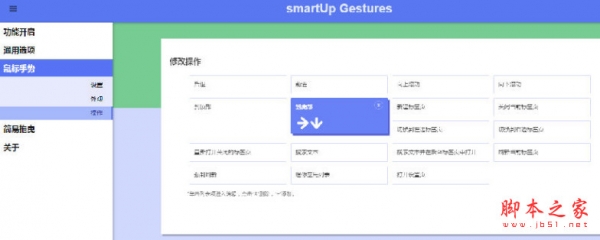
然后,在【鼠标手势】的【操作】这一栏里,可以查看默认的16个手势具体对应的哪个操作,如果你记不清也没关系。
因为当你在页面上按下鼠标右键,开始滑动手势时,页面上同样会有操作提示。
比如按住鼠标右键后向左拖拽,光标旁就会提示【后退】操作,松开鼠标,即可后退到上一页面了。
再比如,按住鼠标右键向下拖拽,再向左拖拽,即可新建一个标签页。
3、自定义
除了默认的16个鼠标手势外,用户还可以自己添加/编辑/删除选项页面动作,只需点击【鼠标手势】页面右下角的“+”按钮。
然后根据提示操作就行了,就算不是专业技术人员也可以轻松搞定。
除了功能自定义之外,smartUp插件还有更多人性化和个性化的选择,和更漂亮的设计。
进入【鼠标手势】中的【外观】页面,你可以设置鼠标拖拽时线条的颜色、大小,甚至是透明度,以及显示操作的名称提示备注等等。
4、简易拖拽、超级拖拽
smartUp插件除了鼠标手势外还有其他多项功能,这里再多介绍其中的拖拽功能。
开启简易拖拽/超级拖拽(只能二选一)功能后,当你选中网页中的字体时,就能够进行快速复制、搜索等操作。
比如选中文本后,鼠标左键向左拖拽,即可在后台打开新标签页使用谷歌搜索(可自定义搜索引擎)进行查询。
同样的,你也可以自行添加一些常用的操作手势。
插件安装说明
1、在打开的谷歌浏览器的扩展管理器
就是点击最左侧的三个点,在弹出的菜单中选择【更多工具】——【扩展程序】
或者你可以在地址栏中直接输入chrome://extensions/
2、进入扩展程序页面后将开发者模式打勾
3、最后将解压出来的crx文件拖入到浏览器中即可安装添加
4、如果出现无法添加到个人目录中的情况,可以将crx文件右键,然后选择【管理员取得所有权】,再尝试重新安装
5、安装好后即可使用
更新日志
v7.3.1
修复一些已知bug