NT系统引导一键全自动修复 v1.2
软件大小:991KB
软件语言:简体中文
软件类别:应用工具
更新时间:2026-02-01 02:02:16
版本:v1.2
应用平台:Windows平台
- 软件介绍
- 软件截图
- 相关软件
- 相关阅读
- 下载地址
NT系统引导一键全自动修复 v1.2是一款高效实用的系统修复工具,亮点在于能对NT系统引导进行一键式全自动修复,快速解决引导故障。我超喜欢它的智能检测功能,之前我电脑开机总提示引导错误无法进入系统,用了这个工具,它能自动检测出引导问题所在,然后精准修复,让我的系统很快恢复正常,省去了自己排查和修复的麻烦。
软件特色
运行平台:WinXp或者更高版本正常系统及PE系统。
适用平台:MBR/GPT引导的Windows系统
1、全自动修复MBR、GPT引导信息。
2、可手动指定参数修复其它硬盘MBR、GPT引导信息。
正常系统非管理员用户请右键以"管理员身份运行"本程序。
常见问题
问题1:在正常系统挂载其它盘时无法修复
答:挂载硬盘后不要急于运行程序修复;等自动安装完硬盘驱动提示重启,重启电脑后再运行本程序修复即可。
问题2:1000G硬盘GPT引导使用Ghost对克系统至120G固态同样是GPT引导。使用程序修复120G的GPT引导后为何还是无法引导?
答:其原因很可能是1000G 和 120G同时挂在电脑上,1000G硬盘虽然重新分区,转MBR分区表等操作,但事实上1000G的GPT引导信息还未完全清除。
正常操作流程应该是:
1、对克完系统后,关闭计算机,取下1000G硬盘。
2、进PE使用程序修复120G固态引导,重起看是否已成功修复。
3、确认120G固态已经可以正常进系统的情况下,这时再对1000G硬盘进行操作。
4、这一步很重要,彻底清除引导信息;如1000G无重要数据可按此操作进行;有重要数据另想办法。
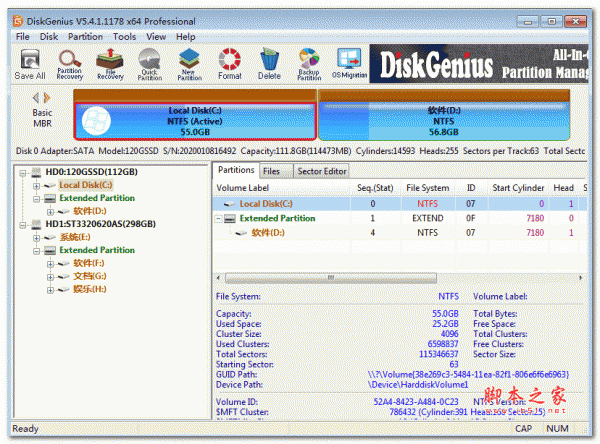
打开DiskGenius分区工具 -> 在左边找到你的1000G硬盘 -> 右键点击1000G硬盘 -> "清除扇区数据" -> 点"清除"(请再次确认是否有重要数据再进行操作)这一步不用等进度条走完,等个30秒后取消即可。
更新内容
1、版本v1.2,修改MBR分区识别代码
2、智能化引导修复